本文へ
TOP 前へ 次へ


第2章  設置と設定の準備 > 3  管理者パソコンの事前準備 > Webブラウザの設定確認

Webブラウザの設定確認

本製品の設定をWebブラウザを使って行う場合は、本製品にアクセスできるよう、Webブラウザの設定を確認します。

ポイント
  • 簡単設定ガイドを使って設定を行う場合は、本手順を行う必要はありません。

プロキシサーバーの設定を確認する

  1. Internet Explorerを起動します。
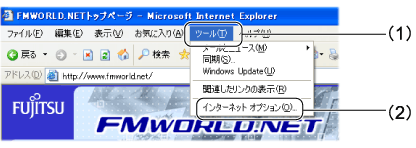
  2. (1)「ツール」メニュー→(2)「インターネット オプション」の順にクリックします。
    InternetExplorer ツールバー
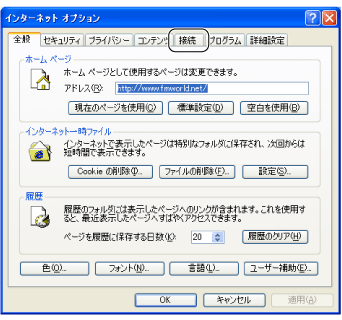
  3. 「接続」タブをクリックします。
    接続タブの位置
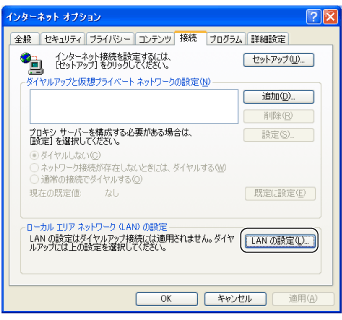
  4. 「LANの設定」をクリックします。
    LANの設定ボタンの位置
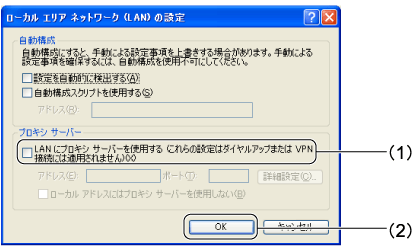
  5. (1) チェックが入っていない状態 になっていることを確認し、(2)「OK」をクリックします。
    プロキシサーバーを使用していない画面
    ポイント

    「LANにプロキシサーバーを使用する」(Internet Explorer 5の場合:「プロキシサーバーを使用する」)が チェックが入っている状態 になっている場合

    次のように設定します。

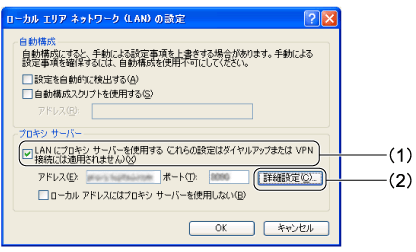
    1. (1) チェックが入っている状態 になっていることを確認し、(2)「詳細設定」をクリックします。
      プロキシサーバーを使用している画面
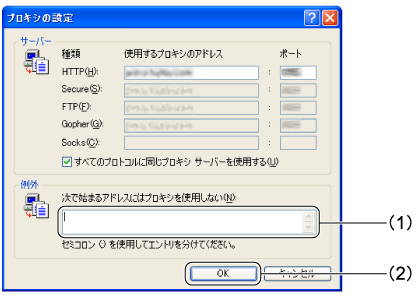
    2. (1)「例外」に本製品のLANポートのIPアドレスを入力して、(2)「OK」をクリックします。
      本製品のLANポートのIPアドレスのご購入時の設定は、「192.168.2.1」です。
      本製品のLANポートのIPアドレスを変更した場合は、「例外」に入力したIPアドレスを、変更後と同じアドレスに修正してください。
      プロキシの設定画面
      「ローカルエリアネットワーク(LAN)の設定」ウィンドウに戻ります。
    3. 「OK」をクリックします。
  6. 「インターネット オプション」ウィンドウで、「OK」をクリックします。
    次にWebブラウザのJavaScriptが有効か確認するにお進みください。

WebブラウザのJavaScriptが有効か確認する

ポイント
  • 通常、WebブラウザのJavaScriptは有効に設定されています。お客様がWebブラウザの設定を変更していない場合は、本手順を行う必要はありません。
  1. Internet Explorerを起動します。
  2. (1)「ツール」メニュー→(2)「インターネット オプション」をクリックします。
    InternetExplorer ツールバー
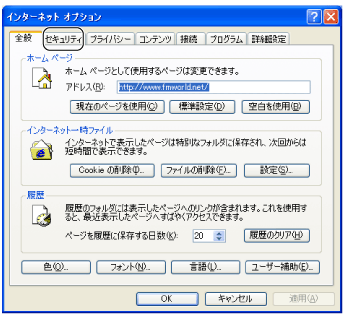
  3. 「セキュリティ」タブをクリックします。
    セキュリティタブの位置
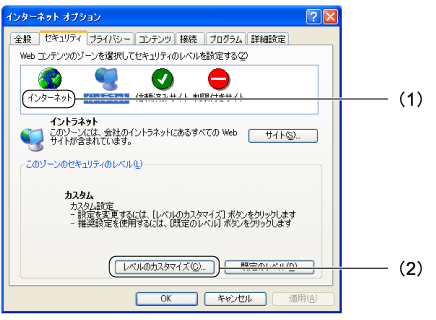
  4. (1)「インターネット」を選択して、(2)「レベルのカスタマイズ」をクリックします。
    レベルのカスタマイズボタンの位置
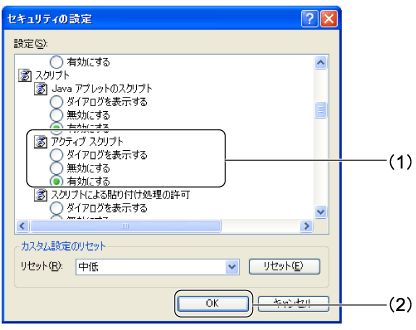
  5. (1)「スクリプト」の中の「アクティブスクリプト」で、「有効にする」が 選択されている状態 になっていることを確認します。 「有効にする」が 選択されている状態 になっていない場合はクリックして 選択されている状態 にし、(2)「OK」をクリックします。
    アクティブスクリプト確認
    Internet ExplorerのJavaScriptが有効になります。

以上で、Inernet Explorerの設定は終了です。
Webブラウザを使って設定を行う場合は、Webブラウザを使ってインターネット接続設定をするにお進みください。

ページトップへ


TOP 前へ 次へ

All Rights Reserved, Copyright© FUJITSU LIMITED 2003-2004