本文へ
TOP 前へ 次へ


第4章  Webブラウザを使ってインターネット接続設定をする > 3  管理者情報と時刻の設定 > 時刻の設定

時刻の設定

本製品の時刻の設定を行います。

重要

時刻の設定は必ず行ってください

設定した時刻で、ログ情報を記録します。時刻の設定を行わないと、ログ情報の画面で誤った時刻が表示されます。ログ情報の画面については、PPPoE接続のログ情報およびファイアウォールのログ情報をご覧ください。

次のことを行ったあとは再度時刻の設定を行ってください

次のことを行うとシステム時刻が初期値に戻りますので、再度時刻の設定を行ってください。

  • 本製品の電源を入れ直す
  • 本製品を再起動する
  • 設定画面(「管理機能」メニュー画面以外)で「設定」をクリックする
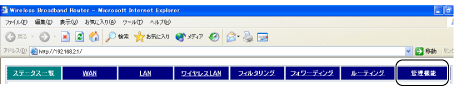
  1. トップメニューの「管理機能」をクリックします。
    トップメニューの「管理機能」
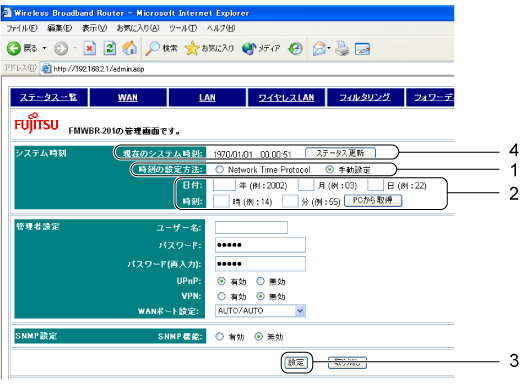
  2. 次のように操作します。
    「管理機能」メニュー画面
    1. 〔時刻の設定方法:〕  「手動設定」をクリックして 選択されている状態 にします。
    2. 〔日付:〕/〔時刻:〕  現在の日付と時刻を入力します。
      年、月、日、および時、分をすべて入力してください。
      ポイント
      • 「PCから取得」をクリックすると、管理者のパソコンから取得した日付と時刻が、〔日付:〕と〔時刻:〕に表示されます。
    3. 「設定」をクリックします。
      「設定を保存しています。」という画面が終了すると、時刻の設定が完了します。
    4. 〔現在のシステム時刻:〕  本製品のシステム時刻が表示されます。
      「ステータス更新」をクリックすると、現在のシステム時刻を、再度読み込んで表示します。
ポイント

プロバイダから指定されているNTPサーバーをお使いになる場合

次のように操作します。

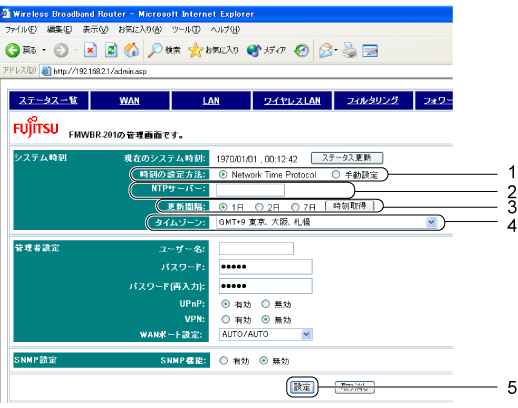
「管理機能」メニュー画面

  1. 〔時刻の設定方法:〕  「Network Time Protocol」をクリックして 選択されている状態 にします。
  2. 〔NTPサーバー:〕  プロバイダから指定されているNTPサーバーのIPアドレスまたはホスト名 を入力します。
  3. 〔更新間隔:〕  時刻情報の更新間隔を選択します。
  4. 〔タイムゾーン:〕  「GMT+9 東京、大阪、札幌」になっていることを確認します。
  5. 「設定」をクリックします。
    「設定を保存しています。」という画面が終了すると、時刻の設定が完了します。
    設定完了後、インターネットに接続すると、NTPサーバーから時刻を取得します。
    インターネット(WAN)側の設定終了後、時刻を取得できたかどうか、「ステータス一覧」メニュー画面で確認してください。「ステータス一覧」メニュー画面の見方については、本製品の状態確認をご覧ください。

注:

次のことを行うとシステム時刻が初期値に戻りますので、「システム時刻」−〔更新間隔:〕の「時刻取得」(ボタン)をクリックして、時刻を取得し直してください。

  • 本製品の電源を入れ直す
  • 本製品を再起動する
  • 設定画面(「管理機能」メニュー画面以外)で「設定」をクリックする

本製品をLAN環境でのみお使いになり、かつNTPサーバーを設定する場合

設定方法は、LAN環境でシステム時間を自動取得するをご覧ください。

ページトップへ


TOP 前へ 次へ

All Rights Reserved, Copyright© FUJITSU LIMITED 2003-2004