本文へ
TOP 前へ 次へ


第4章  Webブラウザを使ってインターネット接続設定をする > 5  LANの設定(ルータモード/アンナンバードモードの場合)

5  LANの設定(ルータモード/アンナンバードモードの場合)

本製品のLANの設定を行います。この設定は、ワイヤレスLAN、有線LAN共通です。
通常は、ご購入時の設定から変更する必要はありません。既存のLANに導入する場合など、必要に応じて設定を変更してください。ご購入時の設定については、「LAN」メニュー画面をご覧ください。

重要
  • LANの設定は、本製品に管理者以外のクライアントが接続していない状態で行ってください。
  • 本製品に接続するワイヤレスLANクライアントがない場合でも、ワイヤレスLANの設定は必ず行ってください。ワイヤレスLANの設定をご購入時の設定から変更しないと、ワイヤレスLAN機能を搭載したパソコンから不正に本製品にアクセスされる可能性があります。
    設定方法は、ワイヤレスLANの設定をご覧ください。
ポイント

本製品をブリッジモードでお使いになる場合

「WAN」メニュー画面の「基本設定」−〔動作モード:〕で「ブリッジモード」を選択している場合のLANの設定方法については、本製品のLAN側の設定(ブリッジモードの場合)をご覧ください。

本製品をアンナンバードモードでお使いになる場合

「WAN」メニュー画面の「基本設定」−〔動作モード:〕で「アンナンバードモード」を選択していて、〔NATルーティング:〕を無効にしている場合は、本設定は必要ありません。ワイヤレスLANの設定へお進みください。

  1. トップメニューの「LAN」をクリックします。
    トップメニューの「LAN」
  2. 次のように操作します。
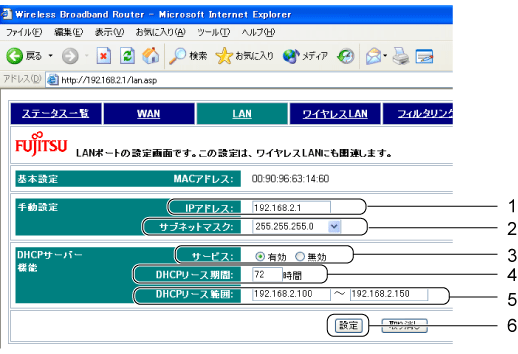
    「LAN」メニュー画面
    1. 〔IPアドレス:〕  本製品のIPアドレスを入力します。次の範囲で指定します。
      10.0.0.1〜10.255.255.254
      172.16.0.1〜172.31.255.254
      192.168.0.1〜192.168.255.254
      設定例については、各機器に固定IPアドレスを設定する場合をご覧ください。
    2. 〔サブネットマスク:〕   「一覧表示」アイコン をクリックして、リストからサブネットマスクの値を選択します。
    3. 〔サービス:〕  本製品に接続したクライアントに、 IPアドレスなどのネットワーク情報を自動的に設定する機能です。
      本製品を使って新しいLANを構築する場合は、「有効」をクリックして 選択されている状態 にしてください。本製品を接続するLAN上に、他のDHCPサーバーが存在する場合は、設定内容をネットワーク管理者に確認してください。
      「無効」をクリックして 選択されている状態 にした場合、〔DHCPリース期間:〕と〔DHCPリース範囲:〕の設定は必要ありません。
    4. 〔DHCPリース期間:〕  クライアントに割り当てたIPアドレスの期限を設定します。
      ただし、クライアントが本製品に接続している間は、ここで設定した期限が切れる前に、再度同じIPアドレスを自動的に割り当てます。
      無期限に設定する場合は、「0」を入力します。
    5. 〔DHCPリース範囲:〕  クライアントに割り当てるIPアドレスの範囲を設定します。
      開始IPアドレスから終了IPアドレスで範囲指定します。
    6. 「設定」をクリックします。
    「設定を保存しています。」という画面が終了すると、設定が完了します。
    ポイント

    本製品のIPアドレスを変更した場合

    本製品のIPアドレスを変更した場合、クライアントから本製品にアクセスできなくなり、設定画面にログインできなくなる場合があります。必要に応じて、クライアント側のIPアドレスの設定を変更してください。

ページトップへ


TOP 前へ 次へ

All Rights Reserved, Copyright© FUJITSU LIMITED 2003-2004