プロバイダから提供された複数の固定グローバルIPアドレスを、本製品と本製品に接続しているLAN上のパソコンに割り当てて使用するアンナンバードモードの設定方法を説明します。
この場合の本製品の動作モードを、「アンナンバードモード」と呼びます。
 |
-
本機能をお使いになる場合は、プロバイダから複数の固定グローバルIPアドレスを範囲指定で提供されている必要があります。
-
本機能をお使いの場合、マルチセッションPPPoE接続はご利用できません。
-
本機能をお使いの場合、「ルーティング」メニューは使用できません。
|
|
|
アンナンバードモード接続では、プロバイダから提供された複数の固定グローバルIPアドレスを、本製品と本製品に接続しているLAN上のパソコンに割り当てて使用することができます。固定グローバルIPアドレスを割り当てたWebサーバーやメールサーバーなどを、インターネットに公開できます。
 |
-
本製品に接続している、固定グローバルIPアドレスを割り当てられたパソコンに対しては、本製品のファイアウォール機能は一切適用されません。各パソコンで適切なセキュリティ対策を行ってください。
|
|
|
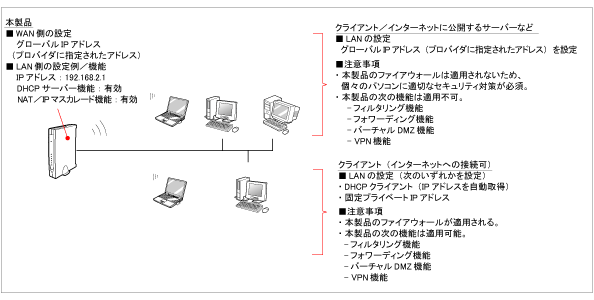
〔NATルーティング:〕の設定によって、次のようなネットワークを構成できます。
-
〔NATルーティング:〕を有効に設定した場合
- プロバイダから指定された複数の固定グローバルIPアドレスを、本製品と、本製品に接続する各クライアントやサーバーに設定します。また同時に、本製品をDHCPサーバー、クライアントのパソコンをDHCPクライアントとして、プライベートIPアドレスを使用してインターネットに接続することができます。
-
〔NATルーティング:〕を無効に設定した場合
- プロバイダから指定された複数の固定グローバルIPアドレスを、本製品と本製品に接続する各クライアントやサーバーに設定します。本製品、および各クライアントやサーバーがそれぞれ固定グローバルIPアドレスを持つため、本製品のLAN側の設定は不要となります。なお、〔NATルーティング:〕を「無効」に設定すると、「LAN」メニュー画面での設定は行えなくなりますが、本設定を行う直前の「LAN」メニュー画面の設定はそのまま引き継がれます。このため本設定を行った後も、直前に設定されていたプライベートIPアドレスをLAN環境で使用できます。
|
|
本製品をアンナンバードモードでお使いになる場合
「フィルタリング」メニュー画面の「リモート管理」が無効に設定されている場合、本手順を行った後に本製品の設定画面にログインするときのIPアドレスは、本製品のLAN側のIPアドレスを使用します。本製品に設定するグローバルIPアドレスではログインできません。
インターネット接続中に次のことを行わないでください
-
本製品の電源を切る
-
WANポートに接続したLANケーブルを抜く
ご利用のプロバイダによっては、上記を行ったあと一定時間再接続できない場合があります。
本製品の電源を切ったり、WANポートに接続したLANケーブルを抜く場合は、事前に「ステータス一覧」メニュー画面の〔PPPoE接続状態:〕で「切断」(ボタン)をクリックし、〔PPPoE接続状態:〕が「切断」と表示されてから行ってください。「ステータス一覧」メニュー画面については、本製品の状態確認をご覧ください。
|
|
|
-
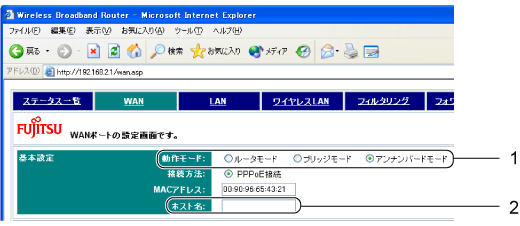
トップメニューの「WAN」をクリックします。
-
次のように操作します。
-
〔動作モード:〕 「アンナンバードモード」をクリックして
 にします。
にします。
-
〔ホスト名:〕 プロバイダからホスト名を指定されている場合、入力します。
- 半角英数字、および半角記号で入力します。全角文字や半角カタカナは使用できません。
|
|
-
〔MACアドレス:〕の値は、絶対に変更しないでください。
|
|
|
-
次のように操作します。
- 「設定を保存しています。」という画面が終了すると、設定が完了します。
-
固定グローバルIPアドレスを使用するパソコンに、プロバイダから指定されたIPアドレスを設定します。
- パソコンに設定するアドレスについては、手順3-7のポイント、プロバイダからIPアドレスを範囲指定されている場合を参考にしてください。
- パソコンのIPアドレスの設定方法がわからない場合は、IPアドレスの設定方法をご覧ください。
-
インターネットに接続するパソコンのWebブラウザでインターネットに接続し、接続確認をします。
- 例)http://www.fmworld.net/
|
|
-
ホームページが正常に表示されない場合は、プロバイダから提供されている資料をご確認の上、設定内容に誤りがないか確認してください。
|
|
|
〔NATルーティング:〕を有効にした場合は、LANの設定(ルータモード/アンナンバードモードの場合)へお進みください。
〔NATルーティング:〕を無効にした場合は、ワイヤレスLANの設定へお進みください。

All Rights Reserved, Copyright© FUJITSU LIMITED 2003-2004

 TOP
TOP 前へ
前へ 次へ
次へ

 をクリックして「自動」を選択します。通常、変更する必要はありません。
 をクリックして、プロバイダから指定されたサブネットマスクをリストから選択します。