本製品に接続しているクライアントのインターネットへのアクセスを、MACアドレス、IPアドレス、TCPポート番号、UDPポート番号を元に禁止するように設定します。具体的には、次のことが行えます。
-
登録したクライアントのみを、インターネットへアクセスできないようにします。
-
特定のアプリケーションやサービスの使用を、ポート番号によって制限します。
 |
-
本機能で登録するパソコンのIPアドレスは、必ず固定アドレスを設定してください。DHCPによりIPアドレスを自動取得しているパソコンを指定した場合、パソコンのIPアドレスが変化し、予定しなかったパソコンに対してフィルタリング設定が有効になってしまう可能性があります。
IPアドレスの設定方法については、IPアドレスの設定方法をご覧ください。
-
クライアントのMACアドレス、IPアドレスの確認方法については、クライアントのIPアドレス/MACアドレスの確認方法をご覧ください。
|
|
|
-
Webブラウザを起動し、本製品の設定画面にログインします。
- ログインの方法は、設定画面の開始をご覧ください。
-
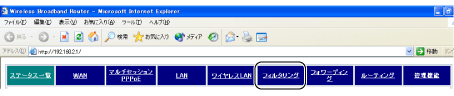
トップメニューの「フィルタリング」をクリックします。
-
次のように操作します。
-
〔ファイアウォール:〕 「無効」が
 になっている場合は、「有効」をクリックして にします。
-
〔登録アドレス・ポートの通信:〕 「拒否」をクリックして にします。
- 「基本フィルタ」項目が表示されます。
-
〔基本フィルタ:〕 次のポート番号のパケットを遮断するかどうか設定します。
- これらは、ファイル共有などを行う際に使用するパケットです。
表:基本フィルタで遮断するパケット一覧
|
ポート番号
|
サービス名
|
|
135
|
DCE endpoint resolution
|
|
137
|
NETBIOS Name Service
|
|
138
|
NETBIOS Datagram Service
|
|
139
|
NETBIOS Session Service
|
|
445
|
Microsoft-DS
|
|
-
「有効」
- クリックして にすると、上記のパケットを遮断します。通常は「有効」を選択し、これらのパケットが、インターネット側へ送信されないように設定してください。
-
「無効」
- クリックして にすると、上記のパケットを遮断しません。
- アクセスを禁止するクライアントやポートの登録方法は、それぞれ次をご覧ください。
-
「フィルタリング」メニュー画面で、次のようにして、インターネットへの接続を禁止するクライアントを登録します。
-
〔MACアドレスフィルタリング:〕 「有効」をクリックして にします。
- MACアドレスを入力するテキストボックスが表示されます。
-
インターネットへの接続を禁止するクライアントのMACアドレスを、次の例のように入力します。
- 例)00:11:22:33:44:55(MACアドレスが「001122334455」の場合)
-
複数のクライアントを登録する場合、「追加」をクリックします。
- 新しいテキストボックスが追加されるので、登録するクライアントのMACアドレスを入力します。最大16件まで登録できます。
-
登録が完了したら、「設定」をクリックします。
- 「設定を保存しています。」という画面が終了すると、設定した内容が有効になります。
-
「フィルタリング」メニュー画面で、次のようにして、インターネットへの接続を禁止するクライアントを登録します。
-
〔IPアドレスフィルタリング:〕 「有効」をクリックして にします。
- IPアドレスを入力するテキストボックスが表示されます。
-
インターネットへの接続を禁止するクライアントのIPアドレスを入力します。
-
範囲指定する場合(例:192.168.2.10〜192.168.2.15を指定する場合)
- 192.168.2.10〜192.168.2.15
-
特定のクライアント1台のみを指定する場合(例:192.168.2.16を指定する場合)
- 192.168.2.16〜192.168.2.16
-
複数の設定を登録する場合、「追加」をクリックします。
- 新しいテキストボックスが追加されますので、登録するクライアントのIPアドレスを入力します。最大16件まで登録できます。
-
登録が完了したら、「設定」をクリックします。
- 「設定を保存しています。」という画面が終了すると、設定した内容が有効になります。
-
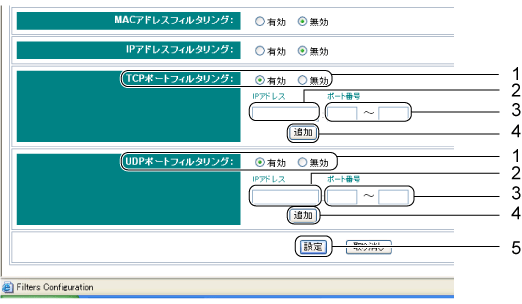
「フィルタリング」メニュー画面で、次のようにして、インターネットへの接続を禁止するクライアントとポート番号を登録します。
-
アクセスを禁止するサービスによって、「TCPポートフィルタリング」、または「UDPポートフィルタリング」の「有効」をクリックして にします。
- IPアドレスとアクセスを禁止するポートを入力するテキストボックスが表示されます。
-
〔IPアドレス:〕 制御するクライアントのIPアドレスを入力します。
-
〔ポート番号:〕 インターネットへの接続を禁止するポート番号を入力します。
- ポート番号入力例)
表:禁止するサービスによるポート番号の入力例
|
禁止するサービス
|
使用するフィルタリング
|
ポート番号入力例
|
|
Webアクセス(HTTP)を禁止する場合
|
TCPポートフィルタリング
|
80〜80
|
|
ファイルのダウンロード(FTP)を禁止する場合
|
TCPポートフィルタリング
|
21〜21
|
|
メールの送信(SMTP)を禁止する場合
|
TCPポートフィルタリング
|
25〜25
|
|
メールの受信(POP3)を禁止する場合
|
TCPポートフィルタリング
|
110〜110
|
|
ネットワーク管理(SNMP)を禁止する場合
|
UDPポートフィルタリング
|
161〜162
|
|
-
複数登録する場合、「追加」をクリックすると、新しいテキストボックスが追加されます。
- 登録するクライアントのIPアドレスと、アクセスを禁止するポート番号を追加します。最大16件まで登録できます。
-
登録が完了したら、「設定」をクリックします。
- 「設定を保存しています。」という画面が終了すると、設定した内容が有効になります。

All Rights Reserved, Copyright© FUJITSU LIMITED 2003-2004

 TOP
TOP 前へ
前へ 次へ
次へ