ローカルサーバーをインターネットに公開したり、特定のポートを使用するインターネット対応アプリケーション(ネットワークゲームなど)を使えるように設定します。インターネット側からのアクセスを、ポート番号を元に判別して、登録したパソコンに転送します。
 |
-
本機能を使用する場合、プロバイダからグローバルIPアドレスを割り当てられている必要があります。
-
本機能で登録するパソコンのIPアドレスは、必ず固定IPアドレスを設定してください。DHCPによりIPアドレスを自動取得しているパソコンを指定した場合、パソコンのIPアドレスが変化し、予定しなかったパソコンに転送される可能性があります。
IPアドレスの設定方法については、IPアドレスの設定方法をご覧ください。
-
パケットフォワーディングに指定されたパソコンには、適切なセキュリティ対策を行ってください。
-
マルチセッションPPPoEを使用する場合、「マルチセッションPPPoE」メニュー画面−「基本設定」−〔デフォルトセッション:〕で指定したセッションでのみパケットフォワーディングが有効になります。
また、パケットフォワーディングの設定は、セッションごとに保存されますので、「マルチセッションPPPoE」メニュー画面−「基本設定」−〔デフォルトセッション:〕を変更した場合は、再度パケットフォワーディングの設定を行ってください。
|
|
|
本手順ではインターネットにサーバーを公開する場合を想定しています。インターネット対応アプリケーションを使用する場合は、インターネット対応アプリケーションのマニュアルやヘルプをご覧ください。
-
Webブラウザを起動し、本製品の設定画面にログインします。
- ログインの方法は、設定画面の開始をご覧ください。
-
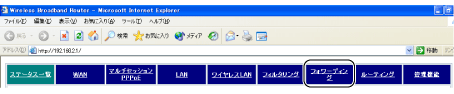
トップメニューの「フォワーディング」をクリックします。
-
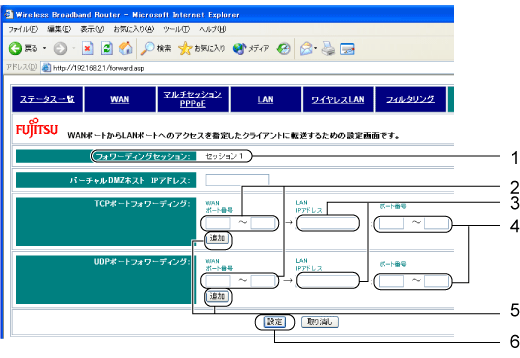
公開するサーバーが提供するサービスやインターネット対応アプリケーションによって、「TCPポートフォワーディング」または「UDPポートフォワーディング」の設定欄に、次のように設定します。
-
〔フォワーディングセッション:〕 ルータモード−PPPoE接続(マルチセッション)の場合、パケットフォワーディング機能が使用できるPPPoEセッションが表示されます。
-
〔WAN ポート番号:〕 ポート番号を指定します。
- 指定したポート番号を使用したインターネット側からのアクセスを、「LAN IPアドレス」で指定するパソコンへ転送します。
- 例)
-
範囲指定する場合(例:161〜162を指定する場合)
- 161〜162
-
特定のポート番号を指定する場合
- 例1)Webサーバーへのアクセスを許可する場合:80〜80
- 例2)FTPサーバーへのアクセスを許可する場合:21〜21
 |
-
インターネット対応アプリケーションが使用するポート番号は、アプリケーションのマニュアルやヘルプをご覧になるか、アプリケーションの開発元にお問い合わせください。
|
|
|
-
〔LAN IPアドレス:〕 インターネットに公開するサーバーのIPアドレスを入力します。
-
〔ポート番号:〕 ポート番号を入力します。
- 〔WAN ポート番号:〕に範囲設定した場合、同じ範囲を入力します。特定のポート番号を指定した場合、任意の番号を入力します。通常は〔WAN ポート番号:〕に設定した値と同じ値を入力します。
-
設定を追加する場合は、「追加」をクリックして、必要な項目を入力します。
- 「TCPポートフォワーディング」、「UDPポートフォワーディング」それぞれに最大16件まで登録できます。
-
「設定」をクリックします。
- 「設定を保存しています。」という画面が終了すると、設定した内容が有効になります。

All Rights Reserved, Copyright© FUJITSU LIMITED 2003-2004

 TOP
TOP 前へ
前へ 次へ
次へ