Webブラウザに入力したアドレスが、本製品のLAN側のIPアドレスと合っているか確認してください。ログインの方法は、設定画面の開始をご覧ください。
プロキシサーバー設定の確認方法については、プロキシサーバーの設定を確認するをご覧ください。
本製品をブリッジモードに設定した場合、自動的に本製品のDHCPサーバー機能が無効に設定されます。管理者用のパソコンのIPアドレスの設定が、IPアドレスを自動的に取得する設定になっていると、LAN上のDHCPサーバーから新たにIPアドレスを取得するため、本製品と異なるネットワークのIPアドレスが設定される可能性があります。
本製品をブリッジモードでお使いになる場合は、クライアントのパソコンのIPアドレスを、本製品のLAN側のIPアドレスに合わせて設定してください。本製品とクライアントのIPアドレスの設定例については、IPアドレスの設定方法の「各機器に固定IPアドレスを設定する場合」を参考にしてください。
本製品とモデムのIPアドレスが同じ設定の場合は、本製品のIPアドレスを変更してください。本製品のIPアドレスの設定方法は本製品のLAN側の設定(ブリッジモードの場合)をご覧ください。
-
本製品のLAN側のIPアドレスを確認する場合は、次のように操作します。
-
Windows XPの場合
- 「スタート」ボタン→「すべてのプログラム」→「アクセサリ」→「コマンドプロンプト」の順にクリックします。
-
Windows 2000の場合
- 「スタート」ボタン→「プログラム」→「アクセサリ」→「コマンドプロンプト」の順にクリックします。
-
Windows Meの場合
- 「スタート」ボタン→「プログラム」→「アクセサリ」→「MS-DOSプロンプト」の順にクリックします。
-
Windows 98の場合
- 「スタート」ボタン→「プログラム」→「MS-DOSプロンプト」の順にクリックします。
- 「MS-DOSプロンプト」、または「コマンドプロンプト」ウィンドウが表示されます。
-
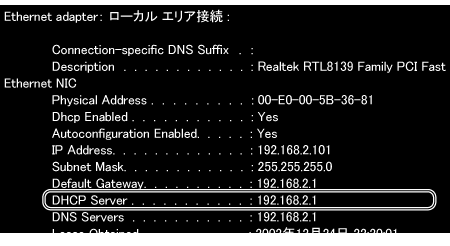
次のように入力し、【Enter】キーを押します。
- ipconfig /all
-
DHCPサーバーのIPアドレスを確認します(画面は一例です)。
- DHCPサーバーのIPアドレスは、OSによって次の名前で表示されます。
-
Windows XP/Windows 2000の場合
- 「DHCP Server」の値が本製品のIPアドレスです。
 |
Windows XPまたはWindows 2000で、2つのLAN機能を同時に運用している場合
本製品との接続に使用しているLANアダプタの名称を確認し、そのアダプタの情報を確認してください。
|
|
|
-
Windows Me/Windows 98の場合
- 「DHCP サーバー」の値が本製品のIPアドレスです。

All Rights Reserved, Copyright© FUJITSU LIMITED 2003-2004

 TOP
TOP 前へ
前へ 次へ
次へ Webブラウザの設定画面のログイン画面が表示されない場合
 Webブラウザに入力したアドレスを確認してください。