本文へ
TOP 前へ 次へ


第7章  こんなときは > 2  Q&A > Q: 本製品への接続確認方法

Q 本製品への接続確認方法

ポイント

A PINGコマンドで接続確認をします。

  1. クライアントのパソコンで、IPアドレスが正常に取得できているか確認します。
    確認方法は、クライアントのIPアドレス/MACアドレスの確認方法をご覧ください。
  2. 次のように操作します。
    • Windows XPの場合
      「スタート」ボタン→「すべてのプログラム」→「アクセサリ」→「コマンドプロンプト」の順にクリックします。
    • Windows 2000の場合
      「スタート」ボタン→「プログラム」→「アクセサリ」→「コマンドプロンプト」の順にクリックします。
    • Windows Meの場合
      「スタート」ボタン→「プログラム」→「アクセサリ」→「MS-DOSプロンプト」の順にクリックします。
    • Windows 98の場合
      「スタート」ボタン→「プログラム」→「MS-DOSプロンプト」の順にクリックします。
    「MS-DOSプロンプト」、または「コマンドプロンプト」ウィンドウが表示されます。
  3. 次のように入力し、【Enter】キーを押します。
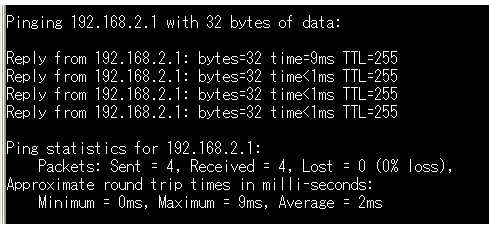
    ping 192.168.2.1(本製品のIPアドレスが「192.168.2.1」の場合)
    本製品と正常に接続できている場合は、パソコンで次のように表示されます。
    ping画面
    ポイント

    「Request timed out」「Destination host unreachable」などと表示される場合

    パソコンと本製品が正常に接続できていません。IPアドレスの設定を、再度確認してください。ワイヤレスLANクライアントの場合は、ネットワーク名(SSID)とセキュリティの設定を確認してください。有線LANクライアントの場合は、LANケーブルが正常に差し込まれているか確認してください。

  4. 次のように入力し、【Enter】キーを押します。
    exit
    「MS-DOSプロンプト」、または「コマンドプロンプト」ウィンドウが閉じます。

ページトップへ


TOP 前へ 次へ

All Rights Reserved, Copyright© FUJITSU LIMITED 2003-2004