本文へ
TOP 前へ 次へ


第7章  こんなときは > 1  システムのメンテナンス > 本製品からPINGテストを実行する

本製品からPINGテストを実行する

本機能は、本製品からパソコンに対して接続を確認する場合に使用します。

ポイント
  1. Webブラウザを起動し、本製品の設定画面にログインします。
    ログインの方法は、設定画面の開始をご覧ください。
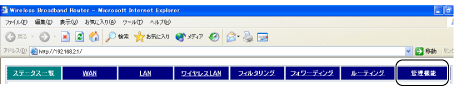
  2. トップメニューの「管理機能」をクリックします。
    「トップ」メニューの「管理機能」
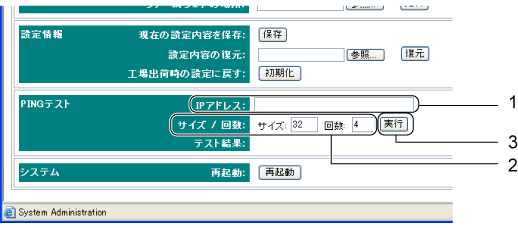
  3. 「PINGテスト」で次のように操作します。
    「管理機能」画面
    1. 〔IPアドレス:〕  接続確認相手のIPアドレスを入力します。
      使用できる文字は、0〜9、.(半角ピリオド)です。
    2. 〔サイズ / 回数:〕  テストのパケットサイズと回数を入力します。
      通常は変更する必要はありません。変更する場合は、次の範囲で入力します。
      • 〔サイズ〕
        PINGパケットのデータサイズを、8〜6400の範囲で入力します。
      • 〔回数〕
        PINGテストを実行する回数を、1〜999の範囲で入力します。
    3. 「実行」をクリックします。
    4. 確認の画面が表示されたら、「OK」をクリックします。
      「設定を保存しています。」という画面が終了すると、PINGテストが完了し、テスト結果が表示されます。
      ポイント

      「設定を保存しています。」という画面が終了しない場合

      Windows 2000 Service Pack 3 日本語版をお使いの場合、「設定を保存しています。」という画面が終了しない場合があります。その場合は、Webブラウザで現在のページを再読み込みしてください。テスト結果が表示されます。

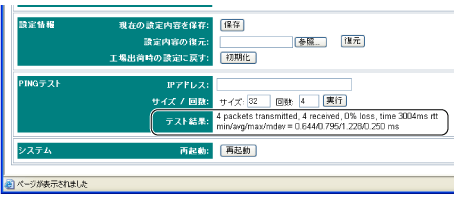
  4. PINGテストの結果を確認します。
    「管理機能」画面
    PINGテストの結果例と意味は、次の通りです。
    表:PINGテストの結果と意味


    テスト結果の表示例

    結果の意味

    例1

    4 packets transmitted, 4 received, 0% loss, time ・・・

    接続確認は成功です。

    例2

    4 packets transmitted, 0 received, 100% loss, time ・・・

    接続確認は失敗です。

    例3

    1 packets transmitted, 0 received, +1 errors, 100% loss, time ・・・

    接続確認は失敗です。

ページトップへ


TOP 前へ 次へ

All Rights Reserved, Copyright© FUJITSU LIMITED 2003-2004