クライアントの無線LAN機能には、ワイヤレスLANカードを増設している場合と、パソコンに無線LAN機能が標準搭載されている場合があります。また、増設と標準搭載のそれぞれの場合にいくつかの無線LANの種類があります。
セキュリティの設定方法は搭載されている無線LANの種類によって異なりますので、お使いの無線LANの種類を確認する必要があります。ここでは、無線LANの種類を確認する方法について説明します。
 |
無線LANの設定にMr.WLANnerまたはWindows XP標準の無線LAN機能をお使いになる場合
無線LANの設定に、各デバイス固有のユーティリティをお使いにならず、Mr.WLANnerまたはWindows XP標準の無線LAN機能(Wireless Zero Configuration)をお使いになる場合は、それぞれ次の該当箇所をご覧ください。
- Mr.WLANnerを使って無線LANの設定を行う場合は、Mr.WLANnerを使った設定をご覧ください。
- Windows XP標準の無線LAN機能を使って無線LANの設定を行う場合は、Windows XP標準の無線LAN機能を使った設定をご覧ください。
|
|
|
パソコンにワイヤレスLANカードを増設してお使いになっている場合は、ワイヤレスLANカードの裏面ラベルで製品名を確認することができます。このマニュアルでは、次の製品のセキュリティの設定方法について説明しています。
- ラベルに「FMV-JW183 ワイヤレスLANカード」と記載されている場合
- ラベルに「FMV-JW481 ワイヤレスLANカード」または「FMV-JW482 ワイヤレスLANカード」と記載されている場合
パソコンに無線LAN機能が標準搭載されている場合、または増設のワイヤレスLANカードがFMV-JW481またはFMV-JW482の場合は、次の手順でお使いのパソコンに搭載されている無線LANの種類および使用されているドライバのバージョンをご確認ください。
-
次のように操作します。
「システムのプロパティ」ウィンドウが表示されます。
-
「ハードウェア」タブをクリックして、「デバイス マネージャ」をクリックします。
-
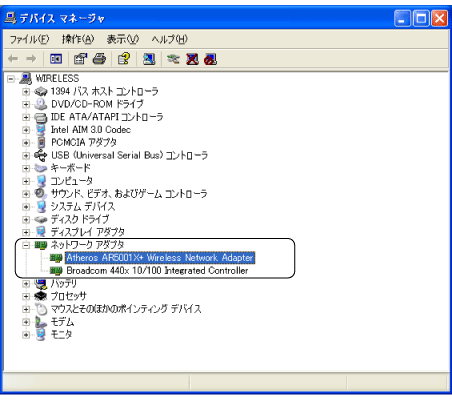
「ネットワークアダプタ」の「+」をクリックして、搭載されている無線LANのデバイス名を確認します。
- 次のいずれかが表示されている場合
- 「Atheros AR5001X+ Wireless Network Adapter」
- 「Atheros AR5006X+ Wireless Network Adapter」
- 「Atheros AR5006EXS Wireless Network Adapter」
「Atheros無線LAN搭載モデル」(本書での表記)です。
このモデルでは、ドライバのバージョンにより設定方法が異なりますので、手順4〜5でドライバのバージョンを確認してください。
- 「FUJITSU 802.11a/g Wireless LAN Adapter(A)」と表示されている場合
増設のワイヤレスLANカード、FMV-JW481またはFMV-JW482です。
このワイヤレスLANカードでは、ドライバのバージョンにより設定方法が異なりますので、手順4〜5でドライバのバージョンを確認してください。
- 次のいずれかが表示されている場合
- 「Intel(R) PRO/Wireless 3945ABG Network Connection」
- 「Intel(R) PRO/Wireless LAN 2915ABG Network Connection」
- 「Intel(R) PRO/Wireless LAN 2200BG Network Connection」
- 「Intel(R) PRO/Wireless LAN 2100 3B Mini PCI Adapter」
「Intel無線LAN搭載モデル」(本書での表記)です。
Intel無線LAN搭載モデルでは、ドライバのバージョンにより設定方法が異なりますので、手順4〜5でドライバのバージョンを確認してください。
- 「Broadcom BCM4306 Wireless LAN Adapter」と表示されている場合
「Broadcom無線LAN搭載モデル」(本書での表記)です。
- 「Intersil PRISM Wireless LAN PCI Card」と表示されている場合
「Intersil無線LAN搭載モデル」(本書での表記)です。
-
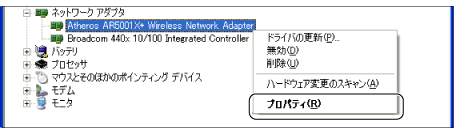
搭載されている無線LANのデバイスを右クリックし、表示されるメニューから「プロパティ」をクリックします。
選択したデバイスのプロパティウィンドウが表示されます。
-
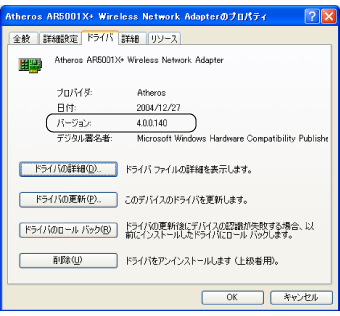
「ドライバ」タブをクリックし、「バージョン」の確認を行います。
次の説明に記載されている「n」は任意の数字です。
- バージョンが「4.0.n.n」/「4.1.n.n」/「4.2.n.n」の場合
- バージョンが「3.1.n.n」の場合
- バージョンが「2.4.n.n」の場合
- バージョンが「10.1.n.n」の場合
- バージョンが「9.0.n.n」の場合
- バージョンが「8.1.n.n」/「8.0.n.n」/「1.2.n.n」/「1.1.n.n」の場合

All Rights Reserved, Copyright© FUJITSU LIMITED 2006

 TOP
TOP 前へ
前へ 次へ
次へ