Windows 2000 ServerをRADIUSサーバーとして使用する場合の設定方法を説明します。
Windows 2000 Serverにあらかじめ「インターネット認証サービス」から新しいリモートアクセスポリシーを作成し、無線LANアクセスポイントをクライアントとして登録してください。その後、次の項目について確認してください。
詳しい設定方法については、OSのマニュアルをご覧ください。
 |
Windows 2000 Serverには、あらかじめ以下の設定を行ってください。設定方法は、OSのマニュアルをご覧ください。
- Windows 2000 Service Pack 4を適用する。
- Active Directoryへ追加する。
- 認証用のユーザー登録と認証用のセキュリティグループを登録する。
- RADIUSサーバー用のアカウントで証明機関より証明書を発行してもらい、証明書をインストールする。
- インターネット認証サービスをインストールする。
|
|
|
サーバーの設定は、認証方式の種類によって異なります。認証方式の種類によって、次をご覧ください。
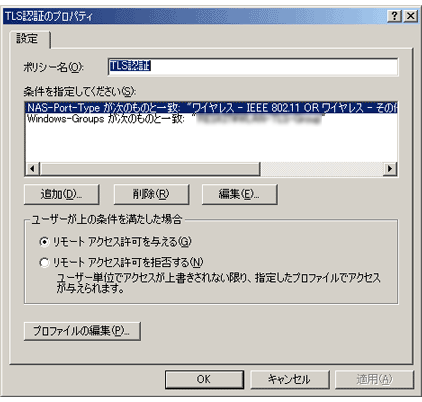
セキュリティパターンがIEEE 802.1X+EAP-TLSまたはWPA+EAP-TLSの場合の設定方法を説明します。
「リモートアクセスポリシー」の中から、作成したプロファイルのプロパティが次の図のように設定されているか確認します。
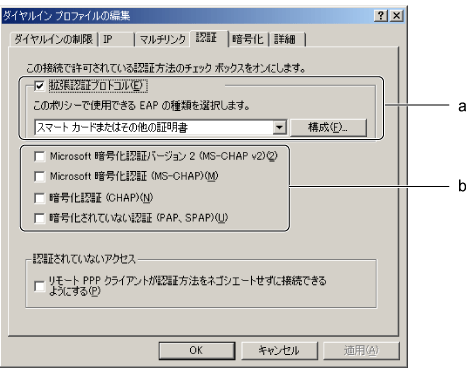
作成したプロファイルのプロパティ画面で「プロファイルの編集」をクリックして、「認証」タブの画面で確認します。
-
拡張認証プロトコル
「スマートカードまたはその他の証明書」が選択されていることを確認し、「構成」をクリックして使用する証明機関が選択されていることを確認してください。
-
その他の認証方法
チェックボックスが  になっていることを確認してください。
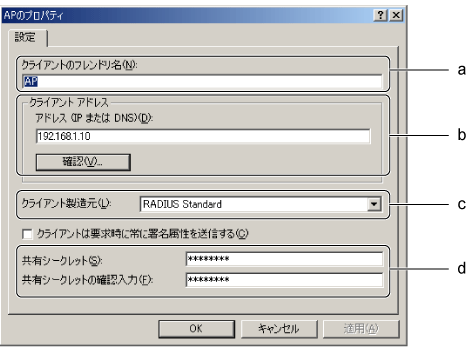
RADIUSクライアントのプロパティの設定を確認します。
-
クライアントのフレンドリ名
無線LANアクセスポイントの識別名が入力されていることを確認してください。
-
クライアントアドレス
無線LANアクセスポイントのIPアドレスが入力されていることを確認してください。
-
クライアント製造元
「RADIUS Standard」が選択されていることを確認してください。
-
共有シークレット/共有シークレットの確認入力
無線LANアクセスポイントと共通の値を入力したか確認してください。
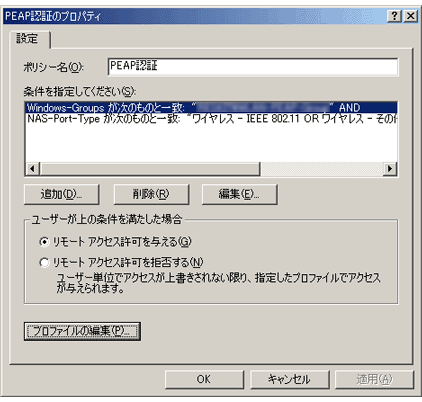
セキュリティパターンがIEEE 802.1X+PEAP(EAP-MSCHAP v2)またはWPA+PEAP(EAP-MSCHAP v2)の場合の設定方法を説明します。
「リモートアクセスポリシー」の中から、作成したプロファイルのプロパティが次の図のように設定されているか確認します。
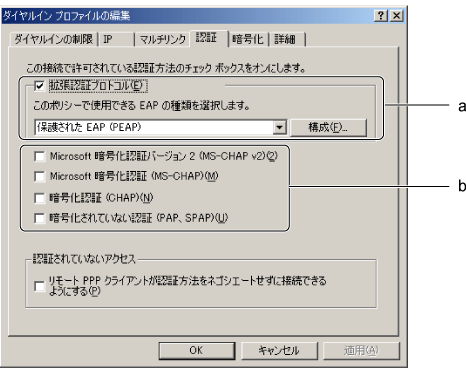
作成したプロファイルのプロパティ画面で「プロファイルの編集」をクリックして、「認証」タブの画面が次のように設定されているか確認します。
-
拡張認証プロトコル
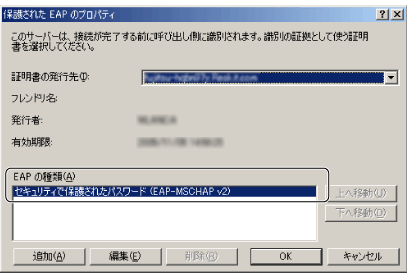
「保護された EAP(PEAP)」が選択されていることを確認します。
また、「構成」をクリックし、「EAPの種類」に「セキュリティで保護されたパスワード(EAP-MSCHAP v2)」が登録されていることを確認してください。
-
その他の認証方法
チェックボックスが になっていることを確認してください。
RADIUSクライアントから作成したRADIUSクライアントのプロパティの設定を確認します。
-
クライアントのフレンドリ名
無線LANアクセスポイントの識別名が入力されていることを確認してください。
-
クライアントアドレス
無線LANアクセスポイントのIPアドレスが入力されていることを確認してください。
-
クライアント製造元
「RADIUS Standard」が選択されていることを確認してください。
-
共有シークレット/共有シークレットの確認入力
無線LANアクセスポイントと共通の値を入力したか確認してください。
セキュリティパターンがIEEE 802.1X+PEAP(EAP-TLS)またはWPA+PEAP(EAP-TLS)の場合の設定方法を説明します。
「リモートアクセスポリシー」の中から、作成したプロファイルのプロパティが次の図のように設定されているか確認します。
作成したプロファイルのプロパティ画面で「プロファイルの編集」をクリックして、「認証」タブの画面が次のように設定されているか確認します。
-
拡張認証プロトコル
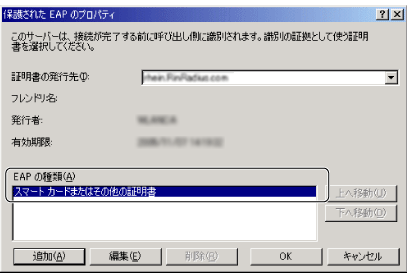
「保護された EAP(PEAP)」が選択されていることを確認します。
また、「構成」をクリックし、「EAPの種類」に「スマートカードまたはその他の証明書」が登録されていることを確認してください。
-
その他の認証方法
チェックボックスが になっていることを確認してください。
RADIUSクライアントから作成したRADIUSクライアントのプロパティの設定を確認します。
-
クライアントのフレンドリ名
無線LANアクセスポイントの識別名が入力されていることを確認してください。
-
クライアントアドレス
無線LANアクセスポイントのIPアドレスが入力されていることを確認してください。
-
クライアント製造元
「RADIUS Standard」が選択されていることを確認してください。
-
共有シークレット/共有シークレットの確認入力
無線LANアクセスポイントと共通の値を入力したか確認してください。

All Rights Reserved, Copyright© FUJITSU LIMITED 2006

 TOP
TOP 前へ
前へ 次へ
次へ