トップへ 前項目 次項目 索引

パスワードを設定する

  1. 「管理者用パスワード設定」、または「ユーザー用パスワード設定」にカーソルを合わせて【Enter】キーを押します。
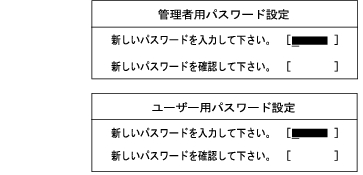
    パスワード入力用のウィンドウが表示されます。
画像

  1. 16桁までのパスワードを入力します。
    入力できる文字種はアルファベットと数字です。
    入力した文字は表示されず、代わりに「■」が表示されます。
    ユーザー用パスワードの最低文字数は「ユーザー用パスワード文字数設定」で設定できます。
重要
  1. パスワードを入力したら【Enter】キーを押します。
    「新しいパスワードを確認して下さい。」にカーソルが移り、パスワードの再入力を求められます。
  2. 手順2で入力したパスワードを再度入力し、【Enter】キーを押します。
    「セットアップ通知」と書かれたウィンドウが表示されます。
  3. 【Enter】キーを押し、設定を終了します。
    再入力したパスワードが間違っていた場合は、「セットアップ警告」と書かれたウィンドウが表示されます。【Enter】キーを押して、手順2からやり直してください。
    パスワードの設定を中止するときは、【Esc】キーを押してください。
重要
  1. 「終了」メニューから「変更を保存する」を選択し、【Enter】キーを押します。
    「セットアップ確認」と書かれたウィンドウが表示されます。
  2. 「はい」を選択し、【Enter】キーを押します。
    設定が保存されます。
  3. 「終了」メニューから「変更を保存して終了する」を選択し、【Enter】キーを押します。

■ パスワード設定後のパソコンの起動

「管理者用パスワード設定」を設定すると、BIOSセットアップを始めるときに、パスワード入力用のウィンドウが表示されます。また、OS起動時にも、パスワードの入力用ウィンドウを表示するように設定することができます。パスワードを入力し、【Enter】キーを押してください。

画像

重要

トップへ 前項目 次項目 索引

All Rights Reserved, Copyright(c) FUJITSU LIMITED 2001