トップへ 前項目 次項目 索引

PCカードを取り出す

ここでは、各OSでのPCカードの取り出し方について説明します。

重要

■ Windows XPの場合

注意
PLラベル


PLラベル

  1. タスクバーの「ハードウェアの安全な取り外し」アイコンをクリックします。
重要
  1. 「XXXXXXを安全に取り外します」をクリックします。
    XXXXXXには、お使いのPCカードの名称が表示されます。
  2. 「ハードウェアの取り外し」というメッセージが表示されたことを確認します。
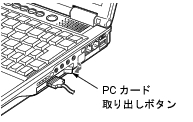
  3. PCカード取り出しボタンを起こします。
    画像
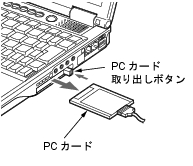
  4. PCカードを取り出します。
    PCカード取り出しボタンを押し、PCカードを取り出します。
    画像
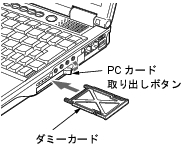
  5. ダミーカードをセットします。
    ダミーカードをPCカードスロットにしっかり差し込み、PCカード取り出しボタンを完全に引き出してから奥に倒します。
    画像

■ Windows 2000の場合

注意
PLラベル


PLラベル

  1. タスクバーの「ハードウェアの取り外しまたは取り出し」アイコンをクリックします。
  2. 「XXXXXXを停止します」をクリックします。
    XXXXXXには、お使いのPCカードの名称が表示されます。
  3. 「OK」をクリックします。
  4. PCカードを取り出します。
    Windows XPの場合の手順4以降を参照し(Click)、PCカードを取り出します。

■ Windows NTの場合

注意
PLラベル


PLラベル

重要
  1. パソコン本体の電源を切り、ACアダプタを取り外します(→『取扱説明書』)。
  2. PCカードを取り出します。
    Windows XPの場合の手順4以降を参照し(Click)、PCカードを取り出します。

■ Windows Meの場合

注意
PLラベル


PLラベル

  1. 「ハードウェアの取り外し」アイコンをクリックします。
  2. 「XXXXXの停止」をクリックします。
    XXXXXには、お使いのPCカードの名称が表示されます。
  3. 「OK」をクリックします。
  4. PCカード取り出します。
    Windows XPの場合の手順4以降を参照し(Click)、PCカードを取り出します。

■ Windows 98の場合

注意
PLラベル


PLラベル

  1. タスクバーの「PCカード」アイコンをクリックします。
重要
  1. 「XXXXXXXX の停止」をクリックします。
    XXXXXXXXには、お使いのPCカードの名称が表示されます。
    PCカードの動作が停止し、次の画面が表示されます。
  2. 「OK」をクリックします。
  3. PCカードを取り出します。
    Windows XPの場合の手順4以降を参照し(Click)、PCカードを取り出します。

トップへ 前項目 次項目 索引

All Rights Reserved, Copyright(c) FUJITSU LIMITED 2002