トップへ 前項目 次項目

2 ワイヤレスLAN接続のための準備

本装置を利用するために必要な準備(パラメータの設定)について説明します。

パラメータを設定する

ワイヤレスLAN接続を行うために必要な、ネットワーク名(SSID)、ネットワークキーなどを設定します。ネットワーク管理者がいる場合は、それぞれの設定内容について、ネットワーク管理者に確認してください。

重要
  1. 「スタート」ボタン→「コントロールパネル」の順にクリックします。
  2. 「ネットワークとインターネット接続」をクリックします。
  3. 「ネットワーク接続」をクリックします。
    現在インストールされているネットワークの一覧が表示されます。
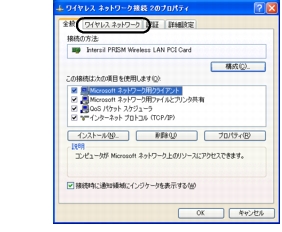
  4. 一覧から「ワイヤレスネットワーク接続」を右クリックして、表示されるメニューから「プロパティ」をクリックします。
    「ワイヤレス ネットワーク接続のプロパティ」が表示されます。
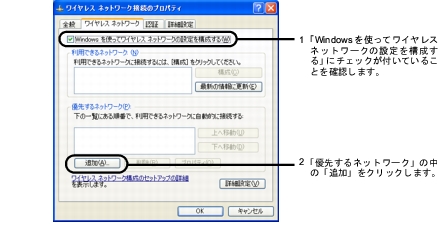
  5. 「ワイヤレス ネットワーク」タブをクリックします。
画像

「ワイヤレス ネットワーク」タブの画面が表示されます。
  1. 次のように操作します。
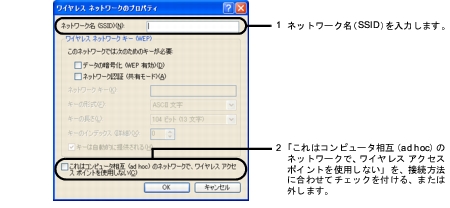
画像

「ワイヤレス ネットワークのプロパティ」画面が表示されます。
  1. ワイヤレスLANネットワークへ接続するための情報を設定をします。
画像

項目
説明
ネットワーク名(SSID)
接続したいネットワーク名を、半角英数字32文字以内で入力します。必ず入力してください。
アドホック接続の場合
接続するすべてのパソコンで、同じネットワーク名を設定します。
インフラストラクチャ接続の場合
接続するステーションに合わせて設定します。ステーションの設定の確認方法については、ステーションのマニュアルをご覧ください。
これはコンピュータ相互(ad hoc)のネットワークで、ワイヤレス アクセス ポイントを使用しない
アドホック接続の場合
チェックを付けます。
インフラストラクチャ接続の場合
チェックを外します。

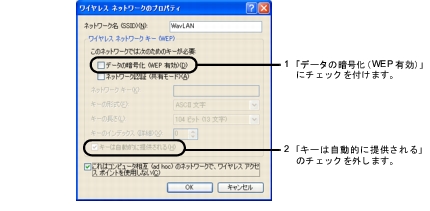
  1. 通信データを暗号化するための設定をします。
重要
    1. 次のように操作します。
画像

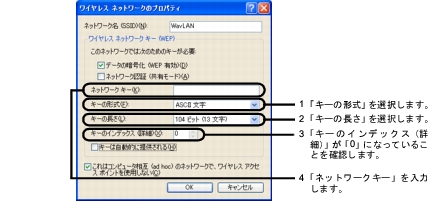
    1. 次のように操作します。
画像

項目
説明
キーの形式
画像 をクリックして、「ネットワークキー」の入力方法を選択します。
ASCII文字
「ネットワークキー」を、ASCIIコードで入力する場合に選択します。通常は、「ASCII文字」を選択してください。
「ネットワークキー」に使用できる文字は、次のとおりです。
0〜9、A〜Z、a〜z、_(アンダーバー)
入力例)ネットワークキーを「ABC12」に設定する場合、「ABC12」と入力します。
次のパソコン、およびステーションと接続する場合は、「ASCII文字」を選択し、「キーの長さ」で「40ビット(5文字)」を選択します。
FMV-W181、FMV-JW181を搭載したパソコン
FMWT-201、FMWT-501
16進数
「ネットワークキー」を、16進数のキャラクターコードで入力する場合に選択します。
ネットワーク内に、ネットワークキーをキャラクターコードで設定しているワイヤレスLANがすでにあるときに選択してください。
「ネットワークキー」に、設定済みの他のワイヤレスLANと同じ値を入力してください。
「ネットワークキー」に使用できる文字は、次のとおりです。
0〜9、a〜f
入力例)ネットワークキーを10桁で設定する場合、「3132333f38」のように入力します。
キーの長さ
画像 をクリックして、通信データの暗号化の方法を選択します。
「キーの形式」の選択内容によって、表示される内容が異なります。
「ASCII文字」の場合
「40ビット(5文字)」、または「104ビット(13文字)」を選択します。
「16進数」の場合
「40ビット(10桁)」、または「104ビット(26桁)」を選択します。
ネットワークキー
入力文字数は、「キーの長さ」に指定されている文字数、または桁数で入力してください。指定された文字数以上を入力すると、自動的にキーの形式が変更されたり、エラーになる場合があります。
アドホック接続の場合
接続するすべてのパソコンで、同じ値を設定してください。
インフラストラクチャ接続の場合
接続するステーションに合わせて設定します。ステーションの設定の確認方法については、ステーションのマニュアルをご覧ください。
キーのインデックス
画像 をクリックすると、必要に応じてネットワークキーを0〜3の4つまで設定できます。通常は「0」のみ設定してください。
接続するパソコンやステーションによっては、ネットワークキーの番号が本装置と異なり、1〜4になっているものがあります。その場合、本装置は「0」、接続するパソコンやステーションは「1」に設定してください。

  1. 入力が終了したら、「OK」 をクリックします。
    「ワイヤレス ネットワーク接続のプロパティ」画面に戻ります。
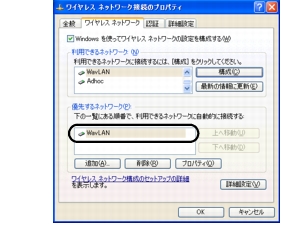
  2. 「優先するネットワーク」に、手順7で「ネットワーク名(SSID)」に入力したネットワーク名が追加されたことを確認し、「OK」をクリックします。
画像

重要
  1. 「ネットワーク接続」画面を閉じます。
  2. 「スタート」ボタン→「終了オプション」の順にクリックします。
  3. 「再起動」をクリックします。
    本装置が再起動します。

以上で、パラメータの設定は終了です。

重要

引き続き、ネットワークに接続するための設定を行います。そのまま、「ネットワークへの接続」(画像 Click)へお進みください。


トップへ 前項目 次項目

All Rights Reserved, Copyright(c) FUJITSU LIMITED 2002