PCカードを取り出す
コード付きのPCカードを取り出す場合、PCカードのコードを引っ張らないでください。破損の原因となります。
PCカードを取り出す場合は、次の手順で行ってください。手順どおり行わないと、故障の原因となります。
■ Windows XPの場合
PCカードの使用終了直後は、PCカードが高温になっている場合があります。PCカードを取り出すときは、
手順3
の後、しばらく待ってから取り出してください。火傷の原因となることがあります。
PCカードを取り出すときは、PCカードスロットに指を入れないでください。
けがの原因となることがあります。
タスクバーの「ハードウェアの安全な取り外し」アイコンをクリックします。
タスクバーの「ハードウェアの安全な取り外し」アイコンをダブルクリックして表示される「ハードウェアの安全な取り外し」ウィンドウで、「停止」をクリックしてPCカードを取り出さないでください。パソコン本体の動作が不安定になる場合があります。
「XXXXXXを安全に取り外します」をクリックします。
XXXXXXには、お使いのPCカードの名称が表示されます。
「ハードウェアの取外し」というメッセージが表示されたことを確認します。
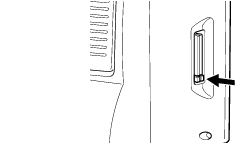
PCカード取り出しボタンを押します。
PCカード取り出しボタンを軽く1回押すと、ボタンが少し飛び出します。
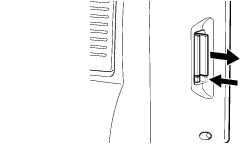
PCカードを取り出します。
飛び出したPCカード取り出しボタンを押し、PCカードを取り出します。
■ Windows 2000の場合
PCカードの使用終了直後は、PCカードが高温になっている場合があります。PCカードを取り出すときは、
手順4
の後、しばらく待ってから取り出してください。火傷の原因となることがあります。
PCカードを取り出すときは、PCカードスロットに指などを入れないでください。けがの原因となることがあります。
タスクバーの「PCカード」アイコンを右クリックし、「ハードウェアを取り外すかまたは取り出す」をクリックします。
「ハードウェアの取り外し」ウィンドウが表示されます。
「停止」をクリックします。
「ハードウェアデバイスの停止」ウィンドウが表示されます。
「OK」をクリックします。
「OK」をクリックします。
PCカード取り出しボタンを押します。
PCカード取り出しボタンを軽く1回押すと、ボタンが少し飛び出します。
PCカードを取り出します。
飛び出したPCカード取り出しボタンを押し、PCカードを取り出します。
ダミーカードをセットします。
ダミーカードをPCカードスロットに差し込みます。
■ Windows NTの場合
PCカードの使用終了直後は、PCカードが高温になっている場合があります。PCカードを取り出すときは、
手順1
の後、しばらく待ってから取り出してください。
火傷の原因となることがあります。
PCカードを取り出すときは、PCカードスロットに指などを入れないでください。けがの原因となることがあります。
パソコン本体の電源を切り、ACアダプタの電源プラグをコンセントから外します。
PCカード取り出しボタンを押します。
PCカード取り出しボタンを軽く1回押すと、ボタンが少し飛び出します。
PCカードを取り出します。
飛び出したPCカード取り出しボタンを押し、PCカードを取り出します。
ダミーカードをセットします。
ダミーカードをPCカードスロットに差し込みます。
■ Windows 98の場合
PCカードの使用終了直後は、PCカードが高温になっている場合があります。PCカードを取り出すときは、
手順3
の後、しばらく待ってから取り出してください。火傷の原因となることがあります。
PCカードを取り出すときは、PCカードスロットに指などを入れないでください。けがの原因となることがあります。
タスクバーの「PCカード」アイコンをクリックします。
タスクバーの「PCカード」アイコンをダブルクリック、または「コントロールパネル」ウィンドウの「PCカード」アイコンをクリックして表示される「PCカード(PCMCIA)のプロパティ」ウィンドウで、「停止」をクリックしてPCカードを取り出さないでください。パソコン本体の動作が不安定になる場合があります。
「XXXXXXXXの中止」をクリックします。
XXXXXXXXには、使用中のPCカードの名称が表示されます。
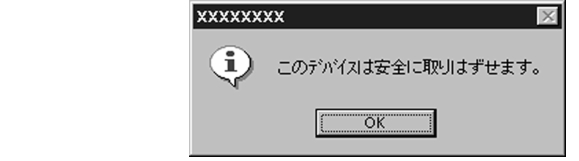
PCカードの動作が停止し、次の画面が表示されます。
PCカードによっては、「このデバイスは取りはずせません」というメッセージが表示されることがあります。この場合は、OSを終了させ、パソコン本体の電源を切ってから取り出しを行ってください。
「OK」をクリックします。
PCカード取り出しボタンを押します。
PCカード取り出しボタンを軽く1回押すと、ボタンが少し飛び出します。
PCカードを取り出します。
飛び出したPCカード取り出しボタンを押し、PCカードを取り出します。
ダミーカードをセットします。
ダミーカードをPCカードスロットに差し込みます。
All Rights Reserved, Copyright(c) FUJITSU LIMITED 2002