マルチベイユニットを交換する
ここでは、ユニットの交換方法について説明します。
本パソコンをお使いになるときは、必ずマルチベイにユニットまたはマルチベイ用カバーを取り付けてください。何も取り付けない状態でお使いになると、故障の原因となります。
ベイユニット取り外しレバーを起こすとロックが解除され、ユニットが使えなくなることがあります。ベイユニット取り外しレバーは、ユニットを取り外す場合のみ起こしてください。誤ってレバー操作をしてしまった場合は、いったんパソコン本体の電源を切り、ユニットを取り外してから再度取り付けてください。
電源が入っている場合は、増設用内蔵バッテリユニットを取り外す前に、内蔵バッテリの残量が十分にあることを確認してください。内蔵バッテリの残量が十分でない場合は、ACアダプタを取り付けてから行ってください。
■ Windows XP/2000の場合
タスクバーに「ハードウェアの安全な取り外し」または「ハードウェアの取り外しまたは取り出し」アイコンが表示される場合は
手順1
から、アイコンが表示されない場合は
手順4
から行ってください。
内蔵スーパーディスクドライブユニットを取り外す場合は、状態表示LCDのフロッピーディスクアクセス表示が点灯していないことを確認してください。
タスクバーの「ハードウェアの安全な取り外し」または「ハードウェアの取り外しまたは取り出し」アイコンをクリックします。
「XXXを安全に取り外します」または「XXXを停止します」をクリックします。
Windows 2000の場合は「OK」をクリックします。
ユニットを取り外します。
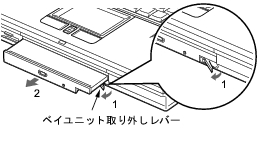
ベイユニット取り外しレバーを起こし(1)、ユニットを取り外します(2)。
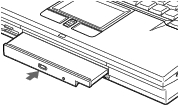
新しいユニットを取り付けます。
ユニットのコネクタを奥にして、突き当たるまで、しっかり押し込みます。
ユニットの交換直後は「マイコンピュータ」ウィンドウなどからドライブの表示が消えることがあります。しばらくすると再表示され、使用することができます。
■ Windows NT/Me/98の場合
ユニットを交換する場合は、パソコン本体の電源を切り、ACアダプタを取り外してください。感電や故障の原因となります。
スーパーディスクドライブユニットを取り外す場合は、状態表示LCDのフロッピーディスクアクセス表示が点灯していないことを確認してください。
パソコン本体の電源を切り、ACアダプタを取り外します(→『取扱説明書』)。
ユニットを取り外します。
Windows XP/2000の場合の
手順4
を参照し、ユニットを取り外します(
Click
)。
新しいユニットを取り付けます。
Windows XP/2000の場合の
手順5
を参照し、ユニットを取り付けます(
Click
)。
Windows Me/98モデルの場合は、添付のSoftex BayManagerをインストールすると、電源が入っているときでもユニットを交換することができます(→『
Softex BayManagerユーザーズマニュアル
』参照)。
Windows NTモデルの場合は、添付のPortables Suiteをインストールすると、電源が入っているときでもユニットを交換することができます(→
「ソフトウェア」−「ソフトウェア一覧」
)。
All Rights Reserved, Copyright(c) FUJITSU LIMITED 2002