 |
 |
 |
|
本章では、Windows環境でディスクアレイの状態を表示するとともに異常発生時にエラー通知を行うための、IDE RAIDユーティリティの使用方法を説明します。

FastCheckはログオン時に起動され、通常はタスクトレイ上にアイコン化されています。このアイコンをダブルクリックすることで画面上に表示されます。
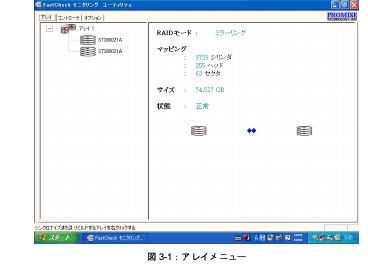
アレイメニューでは、構成されているディスクアレイの構成・状態が図3-1のように表示されます。
また、ディスクアレイの一貫性チェック(シンクロナイズ)・再構築(リビルド)の実行などの指示が行えます。
|
冗長性のない状態で稼動中のディスクアレイ |
|
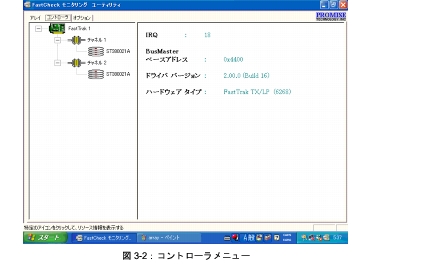
コントローラメニューでは、ディスクアレイの物理的構成と、コントローラ・チャネル・ドライブの状態が図3-2のように表示されます。
オプションメニューでは、図3-3のように動作環境の設定を変更できます。
設定変更後、[適用]ボタンをクリックすると設定が有効になります。
[リセット]ボタンをクリックすると変更した設定を元に戻すことができます。
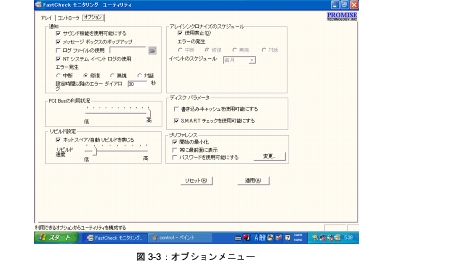
□ PCI Busの利用状況(Windows XPモデルのみ):(デフォルト: 高)

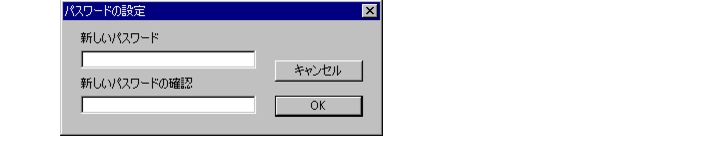
パスワードを有効にした場合、FastCheckを開く際、およびパスワードを変更する際に以下のウィンドウが表示されます。設定したパスワードを入力後「OK」をクリックしてください。

また、パスワードを設定/変更する場合は、以下のウィンドウが表示されます。2つのフィールドに同一のパスワードを入力し、「OK」ボタンをクリックしてください。設定したパスワードが有効になります。
ディスクアレイの一貫性チェック(シンクロナイズ)は、ディスクアレイを構成する2台のハードディスク上のデータ一貫性(記録されているデータが信頼できるかどうか)を検査するための機能です。
一貫性チェック(シンクロナイズ)機能は、以下の2つの方法で実行できます。
|
|||
|
All Rights Reserved, Copyright(c) FUJITSU LIMITED 2002
|