トップへ 前項目 次項目

ディスクアレイの作成・初期化 (Auto Setup)

ディスクアレイを使用する場合、あらかじめディスクアレイを作成し初期化を行う必要があります。以下の手順に従って作業を行ってください。

なお、ディスクアレイの初期化は、一方のハードディスクから他方のハードディスクにデータを複写する二重化処理によって行います。

重要
  1. FastBuild UtilityのMain Menuから「1. Auto Setup」を選択します。
  2. 既に全てのハードディスクがディスクアレイとして構成されている場合、下記メッセージが表示されます。この場合、ディスクアレイを新規に作成することはできません。何かキーを押してMain Menuに戻り「2. View Drive Assignment」でディスクアレイの構成を確認してください。(「ディスクアレイの構成表示(View Drive Assignments)」参照)
画像

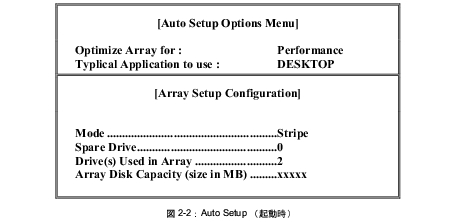
  1. ディスクアレイとして構成可能なハードディスクが存在する場合、図2-2の表示になります。

画像

  1. 「Drive(s) Used in Array」に接続されたハードディスクの数が表示されます。「2」と表示されていない場合、ハードディスクが正しく接続されていないか、または接続されたハードディスクに異常がある可能性があります。【ESC】キーを押してMain Menuに戻り「2. View Drive Assignment」でハードディスクの状態を確認してください。(「ディスクアレイの構成表示(View Drive Assignments)」参照)
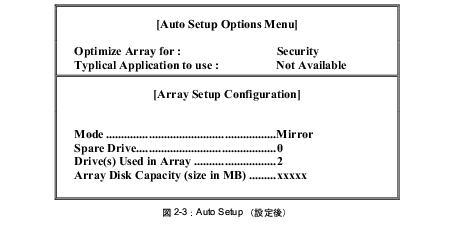
  2. 【↑】【↓】キーで「Optimize Array for」にカーソルを合わせ、[Security]と表示されるまで【Space】キー、または【←】【→】キーを押します。
  3. 正しく選択した場合、図2-3の表示になります。
画像

  1. 【Ctrl】+【Y】キーを押します。
  2. 以下のメッセージが表示され、データの二重化(ディスクアレイの初期化)を行うかどうかを尋ねてきますので【Y】キーを押してください。
画像

重要
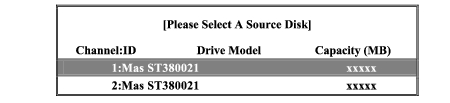
  1. 以下のようにディスクアレイを構成するドライブの一覧が表示され、データ複写元のハードディスクを尋ねてきます。
画像

  1. 最上段(Channel=1, ID=Master)のハードディスクに【↑】【↓】キーでカーソルを合わせ、【Enter】を押して複写元ハードディスクを選択します。
  2. 二重化処理開始の確認メッセージが以下のように表示されます。
    【Y】キーを押すと二重化処理を開始します。
画像

  1. 二重化処理中は以下のように処理状況が表示されます。
画像

  1. 二重化処理が終了すると以下のメッセージが表示されます。
    何かキーを押すとパソコン本体を再起動します。
画像

重要

トップへ 前項目 次項目

All Rights Reserved, Copyright(c) FUJITSU LIMITED 2002