トップへ 前項目 次項目

接続を確認する

ネットワークの設定ができたら、他のパソコンで設定されている共有フォルダに接続してみましょう。また、ネットワークに接続できない場合などは、電波の状態を確認してみましょう。

重要

■ 他のパソコンに接続する

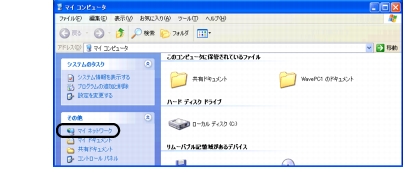
  1. 「スタート」→「マイコンピュータ」の順にクリックします。
    マイコンピュータ画面が表示されます。
  2. その他の一覧から「マイ ネットワーク」をクリックします。
画像

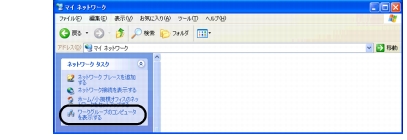
「マイネットワーク」画面が表示されます。
  1. ネットワークタスクの一覧から、「ワークグループのコンピュータを表示する」をクリックします。
画像

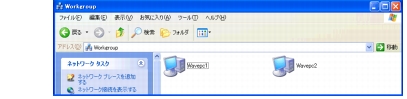
自分が参加しているワークグループのコンピュータの一覧が表示されます。
画像

  1. 接続したいパソコンをダブルクリックします。
    「パソコンの共有設定」で設定されたフォルダが表示されます。
  2. 接続したいフォルダをダブルクリックします。
    フォルダの内容が表示され利用可能になります。

■ 電波の状態を確認する

  1. 「スタート」ボタン→「すべてのプログラム」→「PRISM Wireless LAN Configuration」の順にクリックします。
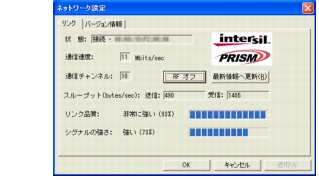
    「ネットワーク設定」画面が表示されます。
  2. 「リンク」タブの画面で電波の状態を確認します。
    現在の接続状況が表示されます。
画像

項目
説明
状態
現在の接続状態が表示されます。
インフラストラクチャ接続時は、現在接続しているステーションのMACアドレスが表示されます。アドホック接続時も値が表示されますが、接続しているアドホック接続クライアントのMACアドレスではありません。
通信速度
現在の通信速度が、Mbits/sec単位で表示されます。
通信チャンネル
現在通信に使用しているチャンネルが表示されます。
「RFオフ」/
「RFオン」ボタン
「RFオフ」をクリックすると、電波を停止します。
電波の停止中、「RFオン」をクリックすると、電波の発信を再開します。
「最新情報へ更新」ボタン
クリックすると、接続相手を探します。
スループット
(bytes/sec)
実際の通信データの転送速度を、送信、受信それぞれについて表示します。
リンク品質
インフラストラクチャ接続時は、リンク品質により、「非常に強い、強い、中、弱い、未接続」のいずれかが表示されます。
アドホック接続時は表示されません。
シグナルの強さ
インフラストラクチャ接続時は、電波の強度により、「非常に強い、強い、中、弱い、未接続」のいずれかが表示されます。
アドホック接続時は表示されません。

ネットワークに接続できない場合や、接続を確認したい場合などは、「困ったときは・・・」(画像 Click)をご覧ください。


トップへ 前項目 次項目

All Rights Reserved, Copyright(c) FUJITSU LIMITED 2002