トップへ 前項目 次項目

共有設定をする

ファイルや接続プリンタを、ネットワーク上の他のパソコンと共有する場合の設定を行います。共有しない場合は、設定の必要はありません。

共有設定したフォルダ、およびプリンタは、ネットワーク上のどのパソコンからも利用できるようになります。

■ Microsoftネットワーク共有サービスの設定

  1. 「スタート」ボタン→「コントロールパネル」の順にクリックします。
  2. 「ネットワークとインターネット接続」をクリックします。
  3. 「ネットワーク接続」をクリックします。
    現在インストールされているネットワークの一覧が表示されます。
  4. 一覧から「ワイヤレスネットワーク接続」を右クリックして、表示されるメニューから「プロパティ」をクリックします。
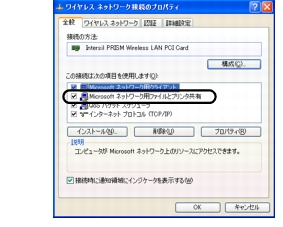
    「ワイヤレス ネットワーク接続のプロパティ」が表示されます。
  5. 「Microsoftネットワーク用ファイルとプリンタ共有」が表示されている場合は、手順6へ進みます。
    「Microsoftネットワーク用ファイルとプリンタ共有」が表示されていない場合は、手順7へ進みます。
画像

  1. 「Microsoftネットワーク用ファイルとプリンタ共有」にチェックが付いていることを確認し、「OK」をクリックします。
    ファイルの共有設定」(画像 Click)へ進んでください。
  2. 「インストール」をクリックします。
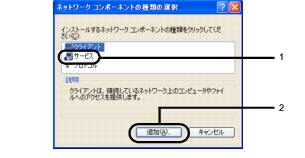
    「ネットワークコンポーネントの種類の選択」画面が表示されます。
  3. 「サービス」をクリックし(1)、「追加」をクリックします(2)。
画像

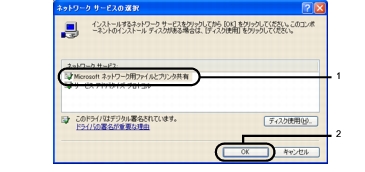
「ネットワークサービスの選択」画面が表示されます。
  1. 「Microsoftネットワーク用ファイルとプリンタ共有」をクリックし(1)、「OK」をクリックします(2)。
画像

「ワイヤレス ネットワーク接続のプロパティ」画面に戻り、「Microsoftネットワーク用ファイルとプリンタ共有」が一覧に追加されます。
  1. 「閉じる」をクリックします。

■ ファイルの共有設定

ここでは、Cドライブの「work」フォルダを共有設定する場合を例に説明します。

  1. 「スタート」ボタン→「マイコンピュータ」の順にクリックします。
  2. 「ローカルディスク(C:)」をダブルクリックします。
  3. 「work」フォルダを右クリックし、表示されるメニューから「共有とセキュリティ」をクリックします。
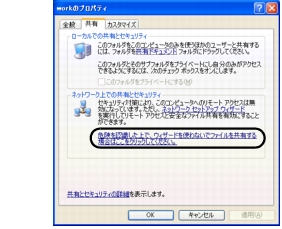
    「workのプロパティ」画面が表示されます。ファイルの共有設定を行います。
重要
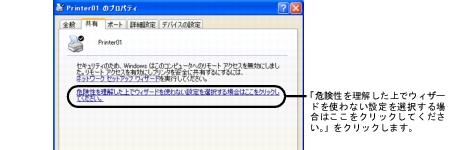
  1. 「危険を認識した上で、ウィザードを使わないでファイルを共有する場合はここをクリックしてください。」をクリックします。
画像

重要
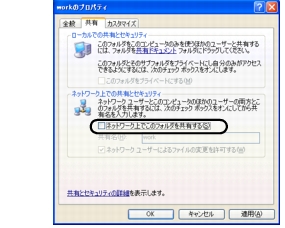
「workのプロパティ」画面内の「ネットワーク上での共有とセキュリティ」の表示内容が変わります。
  1. 「ネットワーク上でこのフォルダを共有する」にチェックを付けます。
画像

重要
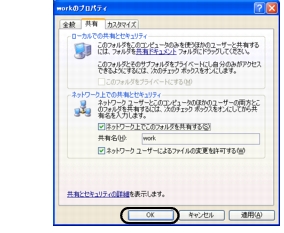
  1. 「OK」をクリックします。
画像

フォルダが共有設定され、「work」フォルダのアイコンが共有の表示に変わります。

■ プリンタの共有設定

  1. 「スタート」ボタン→「プリンタとFAX」の順にクリックします。
    「プリンタとFAX」画面が表示され、接続されているプリンタが表示されます。
  2. 共有設定するプリンタを右クリックし、表示されるメニューから「共有」をクリックします。
    共有設定するプリンタのプロパティ画面が表示されます。プリンタの共有設定を行います。
重要
  1. 次のように操作します。
画像

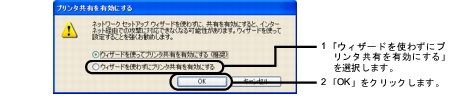
「プリンタ共有を有効にする」画面が表示されます。
  1. 次のように操作します。
画像

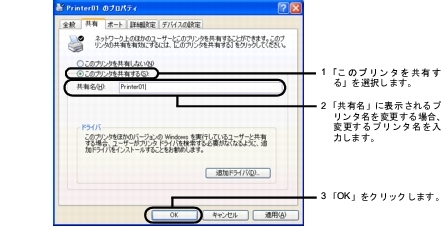
プリンタのプロパティ画面に戻ります。
  1. 次のように操作します。
画像

プリンタが共有設定され、プリンタのアイコンが共有の表示に変わります。

トップへ 前項目 次項目

All Rights Reserved, Copyright(c) FUJITSU LIMITED 2002