トップへ 前項目 次項目

共有設定をする

ドライブやフォルダの共有、およびプリンタの共有に必要な設定を行います。

ファイルや接続プリンタを、ネットワーク上の他のパソコンと共有する場合のみ設定します。

共有設定したドライブやフォルダおよびプリンタは、ネットワーク上のどのパソコンからも利用できるようになります。

■ Microsoftネットワーク共有サービスの設定

  1. 「スタート」ボタン→「設定」→「コントロールパネル」の順にクリックします。
  2. 「ネットワークとダイヤルアップ接続」アイコンをダブルクリックします。
    「ネットワークとダイヤルアップ接続」画面が表示されます。
  3. 「ローカルエリア接続」を右クリックし、表示されるメニューから「プロパティ」をクリックします。
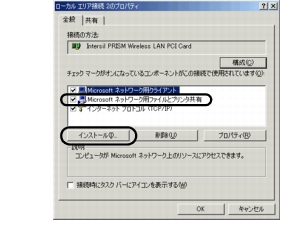
    「ローカルエリア接続のプロパティ」画面が表示されます。
重要
  1. 「Microsoftネットワーク用ファイルとプリンタ共有」が表示されている場合は手順5へ進みます。
    「Microsoftネットワーク用ファイルとプリンタ共有」が表示されていない場合は、手順6へ進みます。
画像

  1. 「Microsoftネットワーク用ファイルとプリンタ共有」にチェックが付いていることを確認し、「OK」をクリックします。
    ファイルの共有設定」(画像 Click)へ進んでください。
  2. 「インストール」をクリックします。
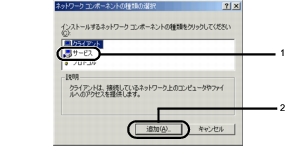
    「ネットワークコンポーネントの種類の選択」画面が表示されます。
  3. 「サービス」をクリックし(1)、「追加」をクリックします(2)。
画像

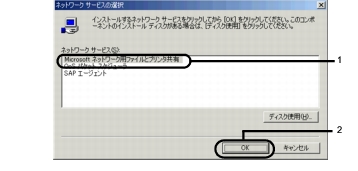
「ネットワークサービスの選択」画面が表示されます。
  1. 「Microsoftネットワーク用ファイルとプリンタ共有」をクリックし(1)、「OK」をクリックします(2)。
画像

「ローカルエリア接続のプロパティ」画面に戻り、一覧に「Microsoftネットワーク用ファイルとプリンタ共有」が追加されます。
  1. 「OK」または「閉じる」をクリックします。

■ ファイルの共有設定

ここでは、Cドライブの「work」フォルダを共有設定する場合を例に説明します。
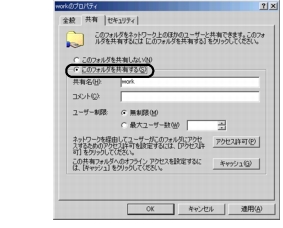
  1. デスクトップ画面の「マイコンピュータ」→「ローカルディスク(C:)」の順にダブルクリックします。
  2. 「work」フォルダを右クリックし、表示されるメニューから「共有」をクリックします。
    「workのプロパティ」画面が表示されます。
  3. 「このフォルダを共有する」を選択し、必要な項目を設定します。
画像

項目
説明
共有名
共有するフォルダの共有名を設定できます。
コメント
共有するフォルダの説明を入力します。
ユーザー制限
共有するユーザー数の制限を設定します。
アクセス許可
フォルダに対するアクセス権を設定します。
キャッシュ
フォルダのキャッシュを設定します。

  1. 「OK」をクリックします。
    フォルダが共有設定され、「work」フォルダのアイコンの表示が変わります。

■ プリンタの共有設定

  1. 「スタート」ボタン→「設定」→「プリンタ」の順にクリックします。
    プリンタ画面が表示され、接続されているプリンタが表示されます。
  2. 共有設定するプリンタにカーソルを合わせて右クリックし、表示されるメニューから「共有」をクリックします。
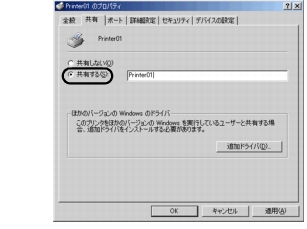
    共有するプリンタのプロパティ画面が表示されます。
  3. 「共有する」を選択し、必要な項目を設定します。
画像

項目
説明
共有しない
プリンタの共有を解除します。
共有する
プリンタを共有設定します。
テキストボックスに共有するプリンタの共有名を入力できます。

  1. 「OK」をクリックします。
    プリンタが共有設定され、アイコンの表示が変わります。

トップへ 前項目 次項目

All Rights Reserved, Copyright(c) FUJITSU LIMITED 2002