トップへ 前項目 次項目 索引

表示装置を切り替える

W600(カスタムメイドオプションの「グラフィクスカード変更」を選択している場合)やK600では、標準で使用するディスプレイ以外にディスプレイを増設する事で、ディスプレイ表示を切り替える事ができます。

■ W600でカスタムメイドオプションの「グラフィクスカード変更」を選択している場合

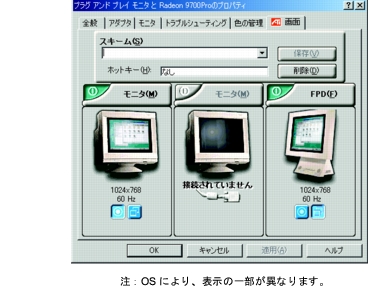
W600でカスタムメイドオプションの「グラフィクスカード変更」を選択している場合、アナログディスプレイ、デジタルディスプレイをそれぞれ接続することで、両方のディスプレイに同一のデスクトップを同時表示することができます。

□ 対応機種/OS

カスタムメイドオプションで「グラフィックスカード変更」を選択したW600/Windows XP/2000
□ 留意事項

画像

□ 用意するもの

□ ディスプレイを接続する

アナログディスプレイとデジタルディスプレイを接続します。

  1. 本パソコンに、アナログディスプレイとデジタルディスプレイを接続します。
    接続方法については、お使いになるディスプレイに添付のマニュアルをご覧ください。
  2. 本パソコンの電源を入れます。
  3. 管理者権限を持ったユーザーとしてログオンします。
    続けて「同時表示する」をご覧になり、設定してください。

□ 同時表示する

  1. デスクトップ上で右クリックし、「プロパティ」をクリックします。
    「画面のプロパティ」ウインドウが開きます。
  2. 「設定」タブをクリックし、「詳細設定」または「詳細」をクリックします。
  3. 「画面」タブをクリックします。
  4. 画像 ボタンをクリックします。
  5. 「OK」をクリックします。
    「設定は適用されました。新しい設定を保存しますか?」と表示されます。
  6. 「はい」をクリックします。
  7. 「画面のプロパティ」ウインドウで「OK」をクリックします。

■ K600の場合

K600の標準搭載液晶ディスプレイとは別に接続したディスプレイに、画面を表示する方法を説明します。

□ 対応機種/OS

K600/全OS

□ 留意事項

□ 用意するもの

□ ディスプレイを接続する

  1. ディスプレイを「VGAコネクタ」に接続します。
    接続方法については、ディスプレイのマニュアルをご覧ください。
  2. ディスプレイの電源ケーブルを接続します。
    接続方法については、ディスプレイのマニュアルをご覧ください。
  3. ディスプレイの電源を入れます。
  4. パソコン本体の電源を入れます。
  5. 管理者権限を持ったユーザーとしてログオンします。

続けて「両方のディスプレイに画面を表示する」「外部ディスプレイにのみ画面を表示する」「標準搭載の液晶ディスプレイにのみ画面を表示する」をご覧になり、設定してください。

□ 両方のディスプレイに画面を表示する

  1. デスクトップで右クリックし、「プロパティ」をクリックします。
    「画面のプロパティ」ウインドウが表示されます。
  2. 「設定」タブをクリックし、「詳細設定」または「詳細」をクリックします。
    「(マルチモニタ)とIntel(R) 82845G Graphics Controller」ウインドウが表示されます。
  3. 「Intel(R) Graphics Technology」タブをクリックし、「グラフィックのプロパティ」をクリックします。
    「Intel(R) 82845G Graphics Controllerのプロパティ」ウインドウが表示されます。
  4. 「デバイス」タブをクリックします。
  5. 「Intel(R) Dual Display Clone」をクリックします。
  6. 「適用」をクリックし、「OK」をクリックします。
    ウインドウが表示された場合は、「OK」をクリックしてください。

□ 外部ディスプレイにのみ画面を表示する

  1. デスクトップで右クリックし、「プロパティ」をクリックします。
    「画面のプロパティ」ウインドウが表示されます。
  2. 「設定」タブをクリックし、「詳細設定」または「詳細」をクリックします。
    「(マルチモニタ)とIntel(R) 82845G Graphics Controller」ウインドウが表示されます。
  3. 「Intel(R) Graphics Technology」タブをクリックし、「グラフィックのプロパティ」をクリックします。
    「Intel(R) 82845G Graphics Controllerのプロパティ」ウインドウが表示されます。
  4. 「デバイス」タブをクリックします。
  5. 「PC モニタ」をクリックします。
  6. 「適用」をクリックし、「OK」をクリックします。
    ウインドウが表示された場合は、「OK」をクリックしてください。

□ 標準搭載の液晶ディスプレイにのみ画面を表示する

  1. デスクトップで右クリックし、「プロパティ」をクリックします。
    「画面のプロパティ」ウインドウが表示されます。
  2. 「設定」タブをクリックし、「詳細設定」または「詳細」をクリックします。
    「(マルチモニタ)とIntel(R) 82845G Graphics Controller」ウインドウが表示されます。
  3. 「Intel(R) Graphics Technology」タブをクリックし、「グラフィックのプロパティ」をクリックします。
    「Intel(R) 82845G Graphics Controllerのプロパティ」ウインドウが表示されます。
  4. 「デバイス」タブをクリックします。
  5. 「LCD Panel」をクリックします。
  6. 「適用」をクリックし、「OK」をクリックします。
    ウインドウが表示された場合は、「OK」をクリックしてください。

トップへ 前項目 次項目 索引

All Rights Reserved, Copyright(c) FUJITSU LIMITED 2002