トップへ 前項目 次項目 索引

ペンを使った文字入力について

「Tablet PC入力パネル」とペンを使って、手書きで文字を入力できます。
「Tablet PC入力パネル」には機能の異なる4つのタブが用意されていますが、ここでは「手書き入力」タブを使った文字の入力方法を説明します(
Click)。

ポイント

■ 「Tablet PC入力パネル」で手書き入力をする

ここでは、「メモ帳」に手書きで文字を入力する場合について説明します。
□ 入力方法

  1. 「メモ帳」を起動します。
  2. タスクバーの「Tablet PC入力パネル」アイコンをタップします。
    「Tablet PC入力パネル」が表示されます。
画像

  1. 「手書き入力」タブをタップします。
  2. 「メモ帳」ウィンドウで、文字を入力する位置をタップします。
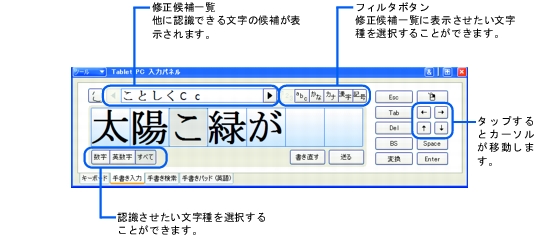
  3. 「手書き入力」タブの手書き入力ボックスに、ペンで文字を書きます。
画像

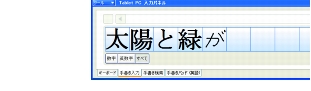
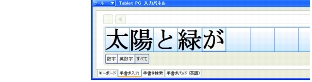
しばらくすると、認識された文字が表示されます。
画像

  1. 文字を間違えたり異なる文字に認識されたりした場合は、修正します。
  2. 認識された文字をすべて「メモ帳」に入力する場合は、「送る」をタップします。
    「メモ帳」に文字が入力されます。
ポイント

□ その他

画像

■ 日本語手書き文字認識エンジンの切り替え

本パソコンには「日本語手書き文字認識エンジン」として、Windows標準の日本語手書き文字認識エンジンと富士通製の日本語手書き文字認識エンジンが用意されています。ご購入時は、Windows標準の日本語手書き文字認識エンジンを使用するように設定されています。

ここでは、富士通製の日本語手書き文字認識エンジンを使用する設定に切り替える方法を説明します。

  1. 「Tablet PC入力パネル」が起動している場合は、終了させます。
    手書きで文字を直接書き込み、文字を認識させるアプリケーションはすべて終了してください。
  2. 「スタート」ボタン→「すべてのプログラム」→「富士通製手書き文字認識エンジン」→「日本語手書き文字認識エンジン選択」の順にタップします。
    「日本語手書き文字認識エンジン選択」ウィンドウが表示されます。
  3. 「日本語手書き文字認識エンジン選択」ウィンドウの内容を確認し、「OK」をタップします。
  4. 「富士通製の日本語手書き文字認識エンジンを使用する」を選択し、「OK」をタップします。
ポイント

トップへ 前項目 次項目 索引

All Rights Reserved, Copyright© FUJITSU LIMITED 2003