|
-
WPAを使用する場合、認証サーバーやCA局などが必要になります。
|
|
|
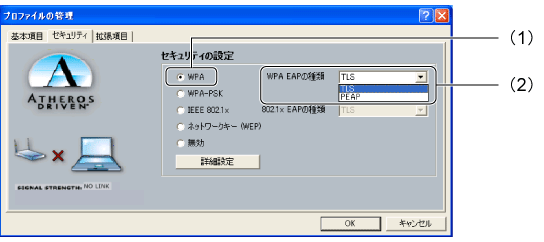
WPAを使用する場合、「プロファイルの管理」ウィンドウの「セキュリティ」タブで次のように設定します。「プロファイルの管理」ウィンドウを表示するには、プロファイルの作成とセキュリティの選択をご覧ください。
-
(1)「WPA」をクリックして
 にし、(2)「WPA EAPの種類」の
  をクリックして、TLSまたはPEAPのどちらかを選択します。
-
「詳細設定」をクリックします。
- 使用する認証プロトコルによって、設定が異なります。
- ■
|
|
-
パソコンに証明書がインストールされていない場合はエラーメッセージが表示されます。お使いになる環境に合わせて証明書のインストールを行ってください。
|
|
|
-
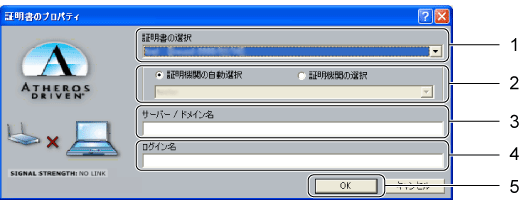
証明書の選択
- をクリックして使用する証明書を選択します。
-
証明機関の自動選択/証明機関の選択
- 証明機関を選択する場合は「証明機関の選択」をクリックして にし、 をクリックして使用する証明機関を選択します。
-
サーバー/ドメイン名
- 認証サーバー名またはドメイン名などを入力します。お使いになる認証環境に合わせて設定してください。
-
ログイン名
- 認証用のログイン名を入力します。お使いになる認証環境に合わせて設定してください。
-
「OK」をクリックしします。
- ■
-
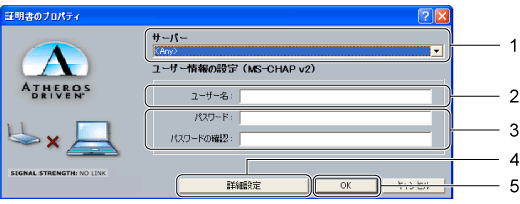
サーバー
- をクリックして使用する認証機関を選択します。
-
ユーザー名
- 認証に使用するユーザー名を入力します。お使いになる認証環境に合わせて設定してください。
-
パスワード/パスワードの確認
- 認証に使用するユーザーのパスワードを入力します。お使いになる認証環境に合わせて設定してください。
-
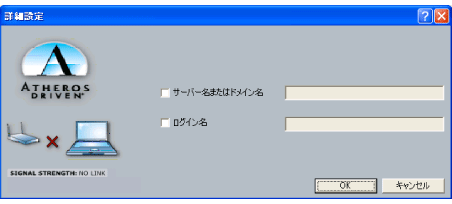
証明書の詳細設定
- 「詳細設定」をクリックし、「詳細設定」ウィンドウで認証環境に合わせて各項目を設定し、「OK」をクリックします。
-
「OK」をクリックします。
-
「OK」をクリックします。
-
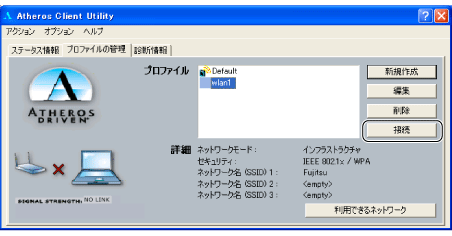
「Atheros Client Utility」の「プロファイルの管理」ウィンドウで設定したプロファイルが選択されていることを確認し、「接続」をクリックします。
- 以上でワイヤレスLANの設定は終了です。
次に、Windows XPの場合は、ネットワークの設定(Windows XPの場合)へ、Windows 2000の場合は、ネットワークの設定(Windows 2000の場合)へお進みください。

All Rights Reserved, Copyright© FUJITSU LIMITED 2003

 TOP
TOP 前へ
前へ 次へ
次へ