本文へ
トップへTOP 前項目前へ 次項目次へ


第3章  ネットワークの設定 > 1  ワイヤレスLANの設定(インフラストラクチャ接続の場合) > プロファイルの作成とセキュリティの選択

プロファイルの作成とセキュリティの選択

ワイヤレスLAN通信を行うために必要な、ネットワーク名(SSID)、セキュリティなどを設定します。
ネットワーク管理者がいる場合は、それぞれの設定内容について、ネットワーク管理者に確認してください。

  1. デスクトップ右下の通知領域からユーティリティアイコン( ユーティリティアイコン )を右クリックし、表示されるメニューから「ユーティリティを開く」をクリックします。
    「Atheros Client Utility」ウィンドウが表示されます。
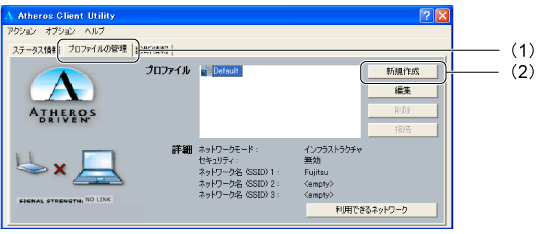
  2. (1)「プロファイルの管理」タブをクリックし、(2)「新規作成」をクリックします。
    「プロファイルの管理」タブ画面
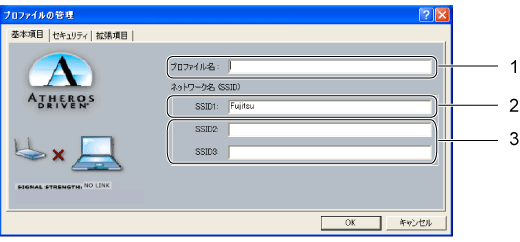
  3. 「プロファイルの管理」ウィンドウで次のように設定します。
    プロファイルの管理「基本項目」タブ画面
    1. プロファイル名
      プロファイル名を半角英数字、および半角記号32文字以内で入力します。
    2. SSID1
      ネットワーク名(SSID)を接続するアクセスポイントに合わせて設定します。
    3. SSID2/SSID3
      SSID2/SSID3は、使用できません。設定を行わないでください。
    重要

    本製品を屋外で使用する場合

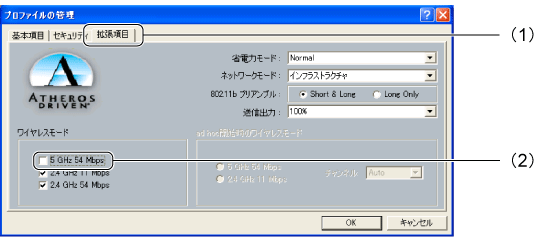
    本製品を屋外で使用する場合は、次のように5GHz帯の電波を停止させてください。5GHz帯の電波を停止することで、IEEE 802.11aの通信を行わなくなります。

    • (1)「拡張項目」タブをクリックし、(2)「ワイヤレスモード」の「5GHz 54 Mbps」をクリックして チェックが入っていない状態 にします。
      プロファイルの管理「拡張項目」タブ画面
  4. 「セキュリティ」タブをクリックします。
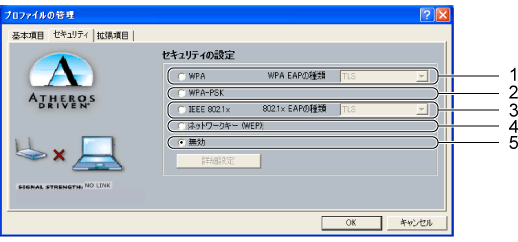
  5. 通信データの暗号化などのための設定をします。次のように設定します。
    重要
    • セキュリティの設定は必ず行ってください。セキュリティを設定していない場合、ワイヤレスLANカードを搭載したすべてのパソコンから接続できます。ほかのユーザーにデータを盗まれたり、破壊されたりする可能性があります。
    プロファイルの管理「セキュリティ」タブ画面
    1. WPA
      WPAを使用する場合、認証サーバやCA局などが必要になります。WPAを使用する場合は、セキュリティの設定:WPAにお進みください。
    2. WPA-PSK
      WPA-PSKを使用する場合は、セキュリティの設定:WPA-PSKにお進みください。
    3. IEEE 802.1x
      IEEE 802.1x認証を使用する場合、認証サーバやCA局などが必要になります。IEEE 802.1x認証を使用する場合は、セキュリティの設定:IEEE 802.1x認証にお進みください。
    4. ネットワークキー(WEP)
      ネットワークキー(WEP)を使用する場合は、セキュリティの設定:ネットワークキー(WEP)にお進みください。
    5. 無効
      データの暗号化をしない場合、クリックして 選択されている状態 にします。手順6へお進みください。
  6. 「OK」をクリックします。
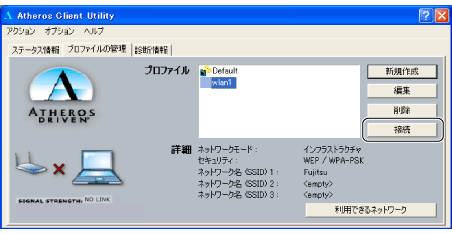
  7. 「Atheros Client Utility」の「プロファイルの管理」ウィンドウで設定したプロファイルが選択されていることを確認し、「接続」をクリックします。
    Atheros Client Utility画面
    以上でワイヤレスLANの設定は終了です。

次に、Windows XPの場合は、ネットワークの設定(Windows XPの場合)へ、Windows 2000の場合は、ネットワークの設定(Windows 2000の場合)へお進みください。

ページトップへ


トップへTOP 前項目前へ 次項目次へ

All Rights Reserved, Copyright© FUJITSU LIMITED 2003