|
-
キーの番号はお使いになるアクセスポイントと同じ値に設定する必要がありますが、装置やOSのバージョンなどによって、設定できる範囲が0〜3の場合と1〜4の場合があります。キーの番号は次のように対応していますので、ご注意ください。
表:キーの番号と対応するインデックス番号
|
|
対応するインデックス番号
|
|
キーのインデックス番号が0〜3の場合
|
0
|
1
|
2
|
3
|
|
キーのインデックス番号が1〜4の場合
|
1
|
2
|
3
|
4
|
|
-
-
一度入力済みのネットワークキーを変更する場合は、すべての文字列を削除してから入力し直してください。
|
|
|
ネットワークキー(WEP)を使用する場合、「プロファイルの管理」ウィンドウの「セキュリティ」タブで次のように設定します。「プロファイルの管理」ウィンドウを表示するには、プロファイルの作成とセキュリティの選択をご覧ください。
-
「ネットワークキー(WEP)」をクリックして
 にし、「詳細設定」をクリックします。
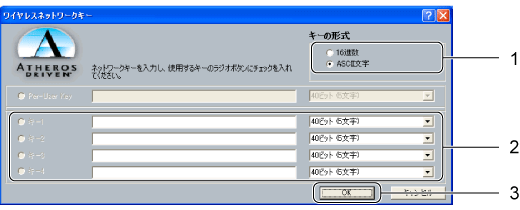
- 「ワイヤレスネットワークキー」ウィンドウが表示されます。
-
次のように設定します。
-
キーの形式
- キーの入力形式を16進数またはASCII文字から選択します。
-
ネットワークキーの入力
- 使用するキーの右側の
 をクリックしてキーの長さを選択します。
接続するアクセスポイントに合わせて、テキストボックスにネットワークキーを入力します。
-
「OK」をクリックします。
-
「OK」をクリックします。
-
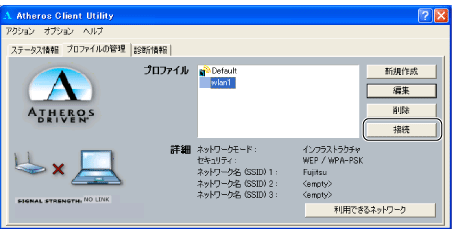
「Atheros Client Utility」の「プロファイルの管理」ウィンドウで設定したプロファイルが選択されていることを確認し、「接続」をクリックします。
- 以上でワイヤレスLANの設定は終了です。
次に、Windows XPの場合は、ネットワークの設定(Windows XPの場合)へ、Windows 2000の場合は、ネットワークの設定(Windows 2000の場合)へお進みください。

All Rights Reserved, Copyright© FUJITSU LIMITED 2003

 TOP
TOP 前へ
前へ 次へ
次へ