本文へ
トップへTOP 前項目前へ 次項目次へ


第3章  ネットワークの設定 > 2  ワイヤレスLANの設定(アドホック接続の場合)

2  ワイヤレスLANの設定(アドホック接続の場合)

アドホック接続の場合のワイヤレスLANの設定について説明します。

重要

Windows XPをお使いのお客様へ

本製品はユーティリティで各種設定およびセキュリティ機能をサポートしますのでWindows XPで提供されるワイヤレスLAN機能はお使いになれません。
次の手順でWindowsの機能が無効になっていることを確認してください。

  1. 「スタート」ボタン→「コントロールパネル」の順にクリックします。
  2. 「ネットワークとインターネット接続」をクリックします。
    クラシック表示をお使いの場合は「ネットワークとインターネット接続」は表示されません。そのまま手順3へお進みください。
  3. 「ネットワーク接続」をクリックします。
    現在インストールされているネットワークの一覧が表示されます。
  4. 一覧に表示されているアイコンにマウスポインタを重ねて「FUJITSU 802.11a/g Wireless LAN Adapter(A)」が表示されるアイコンを右クリックし、表示されるメニューから「プロパティ」をクリックします。
  5. 「ワイヤレス ネットワーク」タブをクリックします。
  6. 「Windowsを使ってワイヤレス ネットワークの設定を構成する」が チェックが入っていない状態 になっていることを確認してください。 チェックが入っている状態 の場合は、クリックして チェックが入っていない状態 にします。


また、Microsoft® Windows® Updateの[推奨する更新]に含まれる「815485:推奨修正プログラム」はインストールしないでください。もしインストールしている場合は、次の手順でアンインストールしてください。

  1. 「スタート」ボタン→「コントロールパネル」の順にクリックします。
  2. 「プログラムの追加と削除」をクリックします。
  3. 「現在インストールされているプログラム」で「Windows XP Hotfix(SP2) Q815485」をクリックし、「削除」をクリックします。
  4. メッセージに従って「Windows XP Hotfix(SP2) Q815485」を削除してください。
  1. デスクトップ右下の通知領域からユーティリティアイコン( ユーティリティアイコン(未接続) )を右クリックし、表示されるメニューから「ユーティリティを開く」をクリックします。
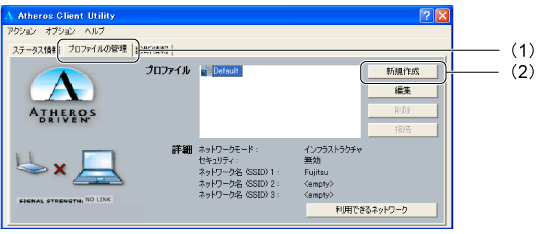
    「Atheros Client Utility」ウィンドウが表示されます。
  2. (1)「プロファイルの管理」タブをクリックし、(2)「新規作成」をクリックします。
    「プロファイル管理」タブ画面
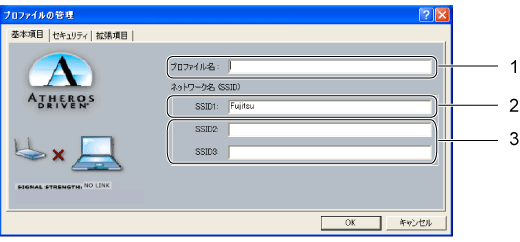
  3. 「プロファイルの管理」で次のように入力します。
    プロファイルの管理画面
    1. プロファイル名
      プロファイル名を半角英数字、および半角記号32文字以内で入力します。
    2. SSID1
      接続するアドホックワイヤレスLANネットワークに合わせて、ネットワーク名(SSID)を入力します。
    3. SSID2/SSID3
      SSID2/SSID3は、使用できません。設定を行わないでください。
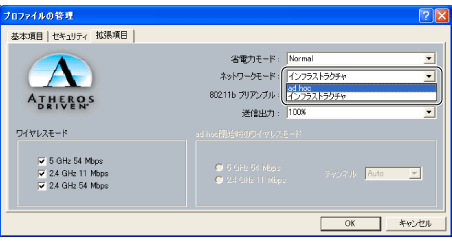
  4. 「拡張項目」タブをクリックします。
  5. 「ネットワークモード」の 「一覧表示」アイコン をクリックして「ad hoc」に設定します。
    プロファイルの管理「拡張項目」画面
    重要

    本製品を屋外で使用する場合

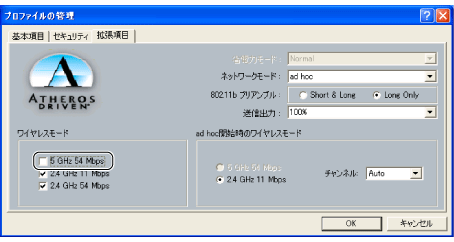
    本製品を屋外で使用する場合は、次のように5GHz帯の電波を停止させてください。5GHz帯の電波を停止することで、IEEE 802.11aの通信を行わなくなります。

    • 「ワイヤレスモード」の「5GHz 54 Mbps」をクリックして チェックが入っていない状態 にします。
      プロファイルの管理「拡張項目」タブ画面
  6. 「ad hoc開始時のワイヤレスモード」から使用する周波数を選択します。
    重要
    • 事前に通信相手が起動している場合は、「ad hoc開始時のワイヤレスモード」の設定に関係なく接続されます。
    • 2.4GHz帯でアドホック接続を行う場合、指定できるチャンネルは1〜11までですが、実際には1〜14チャンネルのアドホック接続との通信が可能です(12〜14チャンネルを使用する場合は、事前に通信相手を起動しておく必要があります)。5GHz帯でアドホック接続を行う場合は、チャンネルを指定する必要はありません。
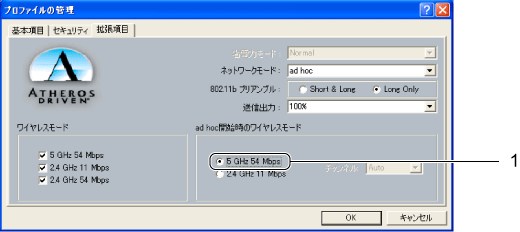
    IEEE 802.11aを使用する場合
    プロファイルの管理「拡張項目」画面
    1. 「5GHz 54Mbps」をクリックして 選択されている状態 にします。
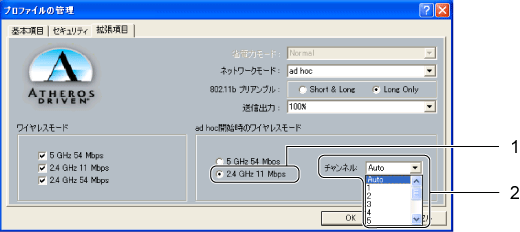
    IEEE 802.11bを使用する場合
    プロファイルの管理「拡張項目」タブ画面
    1. 「2.4GHz 11Mbps」をクリックして 選択されている状態 にします。
    2. 「チャンネル」の右側の 「一覧表示」アイコン をクリックして使用するチャンネルを選択します。
  7. 「セキュリティ」タブをクリックします。
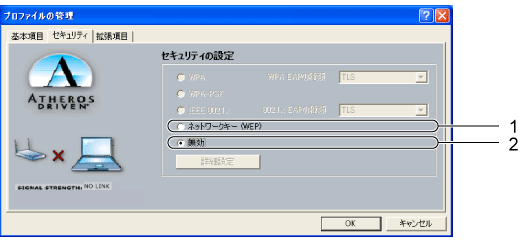
  8. 通信データを暗号化するための設定をします。次のように設定します。
    重要
    • セキュリティの設定は必ず行ってください。セキュリティを設定していない場合、ワイヤレスLANカードを搭載したすべてのパソコンから接続できます。ほかのユーザーにデータを盗まれたり、破壊されたりする可能性があります。
    プロファイルの管理「セキュリティ」タブ画面
    1. ネットワークキー(WEP)
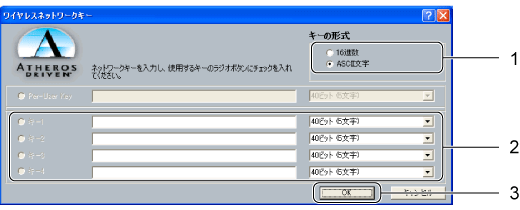
      ネットワークキー(WEP)を使用する場合、クリックして 選択されている状態 にします。「詳細設定」をクリックし、「ワイヤレスネットワークキー」ウィンドウで次のように設定します。
      ワイヤレスネットワークキー画面
      1. キーの形式
        キーの入力形式を16進数またはASCII文字から選択します。
      2. ネットワークキーの入力
        使用するキーの右側の 「一覧表示」アイコン をクリックしてキーの長さを選択します。
        接続するアドホックワイヤレスLANネットワークに合わせて、テキストボックスに入力します。
      3. 「OK」をクリックします。
      ポイント
      • キーの番号はお使いになるパソコンと同じ値に設定する必要がありますが、装置やOSのバージョンなどによって、設定できる範囲が0〜3の場合と1〜4の場合があります。キーの番号は次のように対応していますので、ご注意ください。
        表:キーの番号と対応するインデックス番号


        対応するインデックス番号

        キーのインデックス番号が0〜3の場合

        0

        1

        2

        3

        キーのインデックス番号が1〜4の場合

        1

        2

        3

        4

         
      • 一度入力済みのネットワークキーを変更する場合は、すべての文字列を削除してから入力し直してください。
    2. 無効
      データを暗号化しない場合、クリックして 選択されている状態 にします。
  9. 「OK」をクリックします。
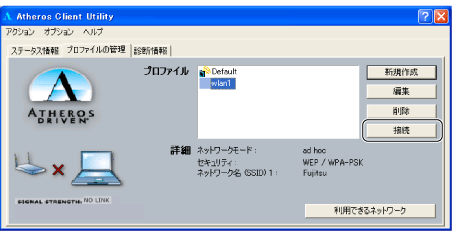
  10. 「Atheros Client Utility」の「プロファイルの管理」ウィンドウで設定したプロファイルが選択されていることを確認し、「接続」をクリックします。
    Atheros Client Utility画面
    以上でワイヤレスLANの設定は終了です。

次に、Windows XPの場合は、ネットワークの設定(Windows XPの場合)へ、Windows 2000の場合は、ネットワークの設定(Windows 2000の場合)へお進みください。

ページトップへ


トップへTOP 前項目前へ 次項目次へ

All Rights Reserved, Copyright© FUJITSU LIMITED 2003