ファイルや接続プリンタを、ネットワーク上の他のパソコンと共有する場合の設定を行います。共有しない場合は、設定の必要はありません。接続を確認するへお進みください。
共有設定したフォルダ、およびプリンタは、ネットワーク上のどのパソコンからも利用できるようになります。
-
「スタート」ボタン→「コントロールパネル」の順にクリックします。
-
「ネットワークとインターネット接続」をクリックします。
-
「ネットワーク接続」をクリックします。
- 現在インストールされているネットワークの一覧が表示されます。
-
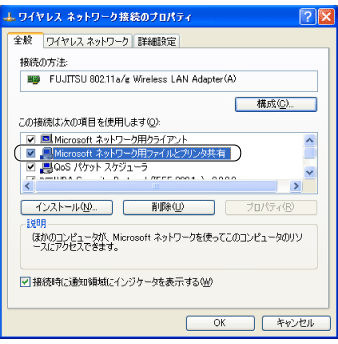
一覧に表示されているアイコンにマウスポインタを重ねて「FUJITSU 802.11a/g Wireless LAN Adapter(A)」が表示されるアイコンを右クリックし、表示されるメニューから「プロパティ」をクリックします。
- 「ワイヤレス ネットワーク接続のプロパティ」ウィンドウが表示されます。
-
Microsoftネットワーク共有サービスが設定されていることを確認します。
- 「Microsoftネットワーク用ファイルとプリンタ共有」が
 になっている場合は、クリックして
  にします。
にします。
-
「OK」または「閉じる」をクリックします。
- 「Microsoftネットワーク用ファイルとプリンタ共有」が表示されていない場合は、「インストール」→「サービス」→「追加」→「Microsoftネットワーク用ファイルとプリンタ共有」→「OK」の順にクリックしてインストールを行ってください。
-
「ネットワーク設定」ウィンドウで
 をクリックします。
ここでは、Cドライブの「work」フォルダを共有設定する場合を例に説明します。
-
「スタート」ボタン→「マイ コンピュータ」の順にクリックします。
-
「ローカルディスク(C:)」をクリックします。
-
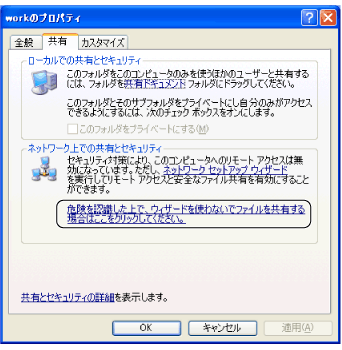
「work」フォルダを右クリックし、表示されるメニューから「共有とセキュリティ」をクリックします。
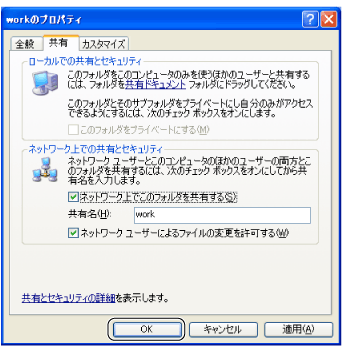
- 「workのプロパティ」ウィンドウが表示されます。ファイルの共有設定を行います。
 |
-
画面上では、ネットワーク セットアップ ウィザードを実行したファイル共有の設定を推奨していますが、ワイヤレスLANの場合、ネットワーク名(SSID)やネットワークキー(WEP)などによってセキュリティが守られています。ここではネットワーク セットアップ ウィザードを使わずに、簡単にファイルの共有設定を行う方法を説明します。
|
|
|
-
「危険を認識した上で、ウィザードを使わないでファイルを共有する場合はここをクリックしてください。」をクリックします。
|
|
-
すでに「危険を認識した上で、ウィザードを使わないでファイルを共有する場合はここをクリックしてください。」をクリックしている場合は、この画面は表示されません。手順6へお進みください。
|
|
|
-
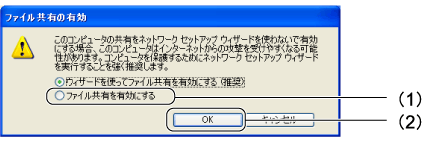
(1)「ファイル共有の有効」ウィンドウで「ファイル共有を有効にする」をクリックして
 にし、(2)「OK」をクリックします。
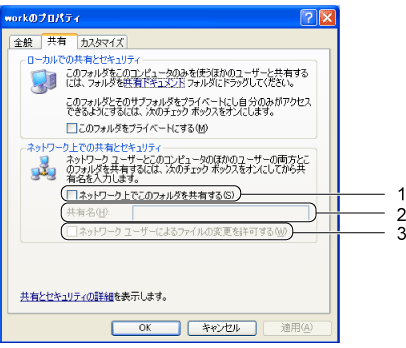
- 「workのプロパティ」ウィンドウ内の「ネットワーク上での共有とセキュリティ」の表示内容が変わります。
-
次のように操作します。
-
ネットワーク上でこのフォルダを共有する
- クリックして にします。
-
共有名
- 共有するフォルダのネットワーク上での名前を入力します。
-
ネットワーク ユーザーによるファイルの変更を許可する
- 共有するフォルダをネットワーク経由で書き込み可能にする場合は、クリックして にします。
-
「OK」をクリックします。
- フォルダが共有設定され、「work」フォルダのアイコンが共有の表示に変わります。
-
「スタート」ボタン→「コントロールパネル」の順にクリックします。
-
「プリンタとその他のハードウェア」をクリックします。
-
「プリンタとFAX」をクリックします。
- 「プリンタとFAX」ウィンドウが表示され、接続されているプリンタが表示されます。
-
共有設定するプリンタを右クリックし、表示されるメニューから「共有」をクリックします。
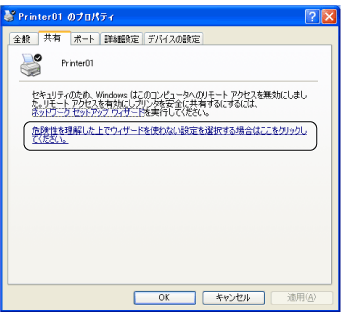
- 共有設定するプリンタのプロパティウィンドウが表示されます。プリンタの共有設定を行います。
|
|
-
画面上では、ネットワーク セットアップ ウィザードを実行したプリンタ共有の設定を推奨していますが、ワイヤレスLANの場合、ネットワーク名(SSID)やネットワークキー(WEP)によってセキュリティが守られています。ここではネットワーク セットアップ ウィザードを使わずに、簡単にプリンタの共有設定を行う方法を説明します。
|
|
|
-
「危険性を理解した上でウィザードを使わない設定を選択する場合はここをクリックしてください。」をクリックします。
|
|
-
すでに「危険性を理解した上でウィザードを使わない設定を選択する場合はここをクリックしてください。」をクリックしている場合は、この画面は表示されません。手順7へお進みください。
|
|
|
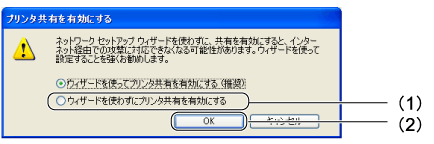
- プリンタ共有を有効にする画面が表示されます。
-
(1)「ウィザードを使わずにプリンタ共有を有効にする」をクリックして にし、(2)「OK」をクリックします。
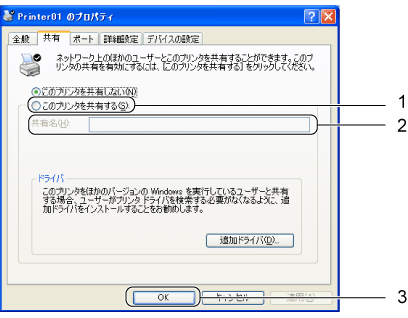
- プリンタのプロパティウィンドウに戻ります。
-
次のように操作します。
-
このプリンタを共有する
- クリックして にします。
-
共有名
- ネットワーク上で識別するためのプリンタ名を入力します。
-
「OK」をクリックします。
- プリンタが共有設定され、プリンタのアイコンが共有の表示に変わります。
次に、接続を確認するへお進みください。

All Rights Reserved, Copyright© FUJITSU LIMITED 2003

 TOP
TOP 前へ
前へ 次へ
次へ