本文へ
トップへTOP 前項目前へ 次項目次へ


第4章  こんなときは > 1  Q&A > Q: IPアドレス/MACアドレスの確認方法

Q IPアドレス/MACアドレスの確認方法

A 次のようにしてIPアドレス/MACアドレスを確認します

  1. 次のように操作します。
    • Windows XPの場合
      「スタート」ボタン→「すべてのプログラム」→「アクセサリ」→「コマンドプロンプト」の順にクリックします。
    • Windows 2000の場合
      「スタート」ボタン→「プログラム」→「アクセサリ」→「コマンドプロンプト」の順にクリックします。
    「コマンドプロンプト」ウィンドウが表示されます。
  2. 次のように入力し、【Enter】キーを押します。
    ipconfig /all
  3. IPアドレスが正常に表示されているか確認します。
    ポイント

    1台のパソコンで、本製品と、別のLAN機能を同時に運用している場合

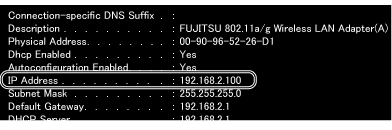
    「Description」に「FUJITSU 802.11a/g Wireless LAN Adapter(A)」と表示された接続のIPアドレスが、正常に取得できているか確認してください。

    正常な場合は、次のように表示されます(IPアドレスが192.168.2.100の場合)。
    ipconfig画面
    ポイント

    IP Addressが正常に表示されない場合

    「IP Address」の項目が次のように表示されたり、正常に表示されない場合は、次の方法で確認してください。

    • 「IP Address」に、169.254.XXX.YYYまたは0.0.0.0と表示された場合、IPアドレスを正常に取得できていません。ネットワークに接続できませんをご覧ください。
    • 「IP Address」が表示されず、「Media State」に「Media Disconnected」と表示された場合、 ネットワークに接続できていません。ネットワークに接続できませんをご覧ください。
      次の点を確認してください。
      • ネットワーク名(SSID)がアクセスポイントと一致しているか
      • セキュリティの設定がアクセスポイント一致しているか
      • ネットワーク認証がアクセスポイントと一致しているか
  4. MACアドレスを確認します。
    「Physical Address」の値がMACアドレスです。
  5. 次のように入力し、【Enter】キーを押します。
    exit
    「コマンドプロンプト」ウィンドウが閉じます。

ページトップへ


トップへTOP 前項目前へ 次項目次へ

All Rights Reserved, Copyright© FUJITSU LIMITED 2003