-
デスクトップ右下の通知領域から、ハードウェアの安全な取り外しアイコン(
 )をダブルクリックします。
-
(1)「ハードウェアデバイス」から「FUJITSU 802.11a/g Wireless LAN Adapter(A)」をクリックし、(2)「停止」をクリックします。
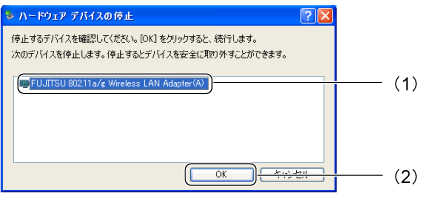
- 「ハードウェアデバイスの停止」ウィンドウが表示されます。
-
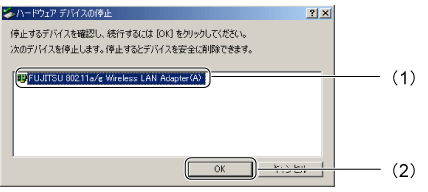
(1)「FUJITSU 802.11a/g Wireless LAN Adapter(A)」が選択されていることを確認して、(2)「OK」をクリックします。
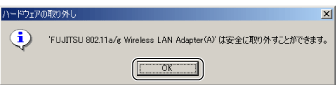
- デスクトップ右下の通知領域に「FUJITSU 802.11a/g Wireless LAN Adapter(A) は安全に取り外す事ができます。」 というメッセージが表示されます。
-
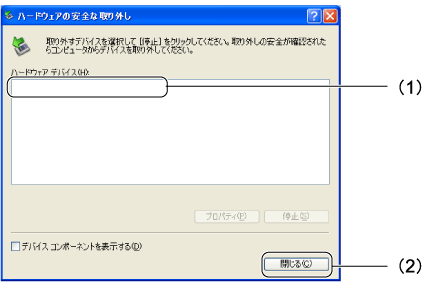
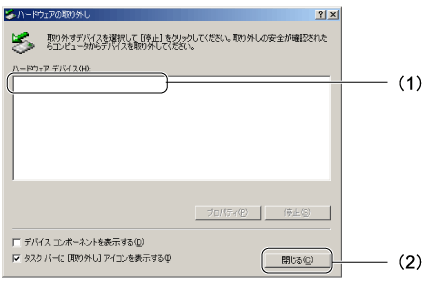
(1)「ハードウェアデバイス」から「FUJITSU 802.11a/g Wireless LAN Adapter(A)」が消えていることを確認し、(2)「閉じる」をクリックします。
-
本製品をパソコンから取り外します。
- 取り外し方法についてはパソコン本体のマニュアルをご覧ください。
再度、本製品をお使いになる場合は、再度本製品をお使いになる場合をご覧ください。
-
デスクトップ右下の通知領域から、ハードウェアの取り外しまたは取り出しアイコン(
 )をダブルクリックします。
-
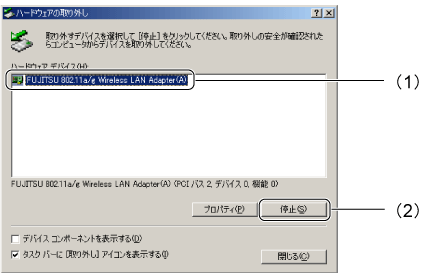
(1)「ハードウェアデバイス」から「FUJITSU 802.11a/g Wireless LAN Adapter(A)」をクリックし、(2)「停止」をクリックします。
-
(1)「FUJITSU 802.11a/g Wireless LAN Adapter(A)」が選択されていることを確認して、(2)「OK」をクリックします。
-
「OK」をクリックします。
-
(1)「ハードウェアデバイス」から「FUJITSU 802.11a/g Wireless LAN Adapter(A)」が消えていることを確認し、(2)「閉じる」をクリックします。
-
本製品をパソコンから取り外します。
- 取り外し方法についてはパソコン本体のマニュアルをご覧ください。

All Rights Reserved, Copyright© FUJITSU LIMITED 2003

 TOP
TOP 前へ
前へ 次へ
次へ 本製品を一時的にパソコンから取り外したいのですが
 次の手順で本製品を取り外してください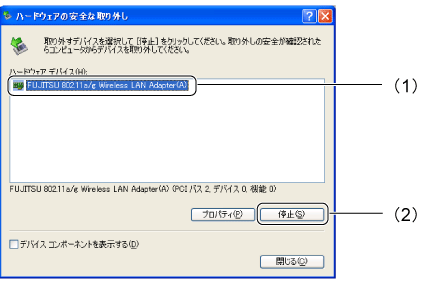

 から
から  に変わります。
 から
から  に変わります。