パスワードを設定する
□ セットアップパスワード、システムパスワードの設定
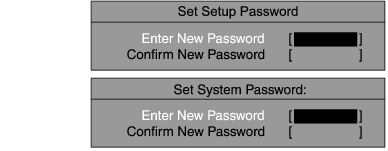
「Set Setup Password」、または「Set System Password」にカーソルを合わせて【Enter】キーを押します。
パスワード入力用のウィンドウが表示されます。
2〜8桁までのパスワードを入力します。
入力できる文字種はアルファベットと数字です。
入力した文字は表示されず、代わりに「■」が表示されます。
テンキーの数字を使用して設定した場合、パスワード入力時にもテンキーから入力する必要があります。
パスワードを再設定する場合は、現在のパスワードを入力する項目があります。
パスワードを入力したら【Enter】キーを押します。
「Confirm New Password」にカーソルが移り、パスワードの再入力を求められます。
手順2
で入力したパスワードを再度入力し、【Enter】キーを押します。
「Setup Notice」と書かれたウィンドウが表示されます。
【Enter】キーを押し、設定を終了します。
再入力したパスワードが間違っていた場合は、「Setup Warning」と書かれたウィンドウが表示されます。【Enter】キーを押して、
手順2
からやり直してください。
パスワードの設定を中止するときは、【Esc】キーを押してください。
「Exit」メニューから「Save Changes & Exit」を実行してBIOSセットアップを終了し、電源を切ります。
□ ハードディスクパスワードの設定
「Set HDD 1/2/3/4 Password」にカーソルを合わせて【Enter】キーを押します。
パスワード入力用のウィンドウが表示されます。
2〜8桁までのパスワードを入力します。
入力できる文字種はアルファベットと数字です。
入力した文字は表示されず、代わりに「■」が表示されます。
テンキーの文字を使用して設定した場合、パスワード入力時にもテンキーから入力する必要があります。
パスワードを再設定する場合は、現在のパスワードを入力する項目があります。
パスワードを入力したら【Enter】キーを押します。
「Confirm New Password」にカーソルが移り、パスワードの再入力を求められます。
手順2
で入力したパスワードを再度入力し、【Enter】キーを押し、設定を終了します。
再入力したパスワードが間違っていた場合は、「Setup Warning」と書かれたウィンドウが表示されます。【Enter】キーを押して、
手順2
からやり直してください。
パスワードの設定を中止するときは、【Esc】キーを押してください。
「Exit」メニューから「Save Changes & Exit」を実行してBIOSセットアップを終了し、電源を切ります。
■ パスワード設定後のパソコンの起動
セットアップパスワードを設定すると、BIOSセットアップを始めるときに、パスワード入力用ウィンドウが表示されます。パスワードを入力し、【Enter】キーを押してください。
システムパスワードを設定すると、本パソコンの起動時にパスワードの入力用ウィンドウが表示されます。パスワードを入力し、【Enter】キーを押してください。
BIOSセットアップの「Security」−「System Password Mode」を「Keyboard」に設定した場合は、OSは起動しますが、キーボードとマウスにロックがかかり、操作ができない状態になります(キーボードのインジケータが交互に点灯します)。パスワード入力用ウィンドウは表示されませんが、パスワードを入力し、【Enter】キーを押すことによって、ロックが解除されます。
誤ったパスワードを3回入力すると、「System Disabled」と表示され、ビープ音が鳴り、本パソコンはキーボードからの入力に反応しなくなります。この場合、本パソコンの電源ボタンを4秒以上押し続けて電源を切り、10秒以上待ってから電源を入れ、正しいパスワードを入力してください。
テンキーの文字を使用して設定した場合、パスワード入力時にもテンキーから入力する必要があります。
ハードディスクパスワードを設定すると、本パソコン起動時にハードディスクパスワードの入力用ウィンドウが表示されます。パスワードを入力し、【Enter】キーを押してください。
System Passwordと同じパスワードが設定されている場合は、ハードディスクパスワード入力は要求されません。また、ハードディスクパスワードとSystem Passwordが異なる場合は、先にSystem Password入力が要求されます。
ハードディスクパスワード入力時に、誤ったパスワードを入力したり、パスワードを入力せずに【Enter】キーを押すと、「Invalid Password」と表示されます。この動作を3回続けると、「HDD 1/2/3/4 User Password」と表示され、次回の起動で正しいパスワードを入力するまで、このハードディスクは使用できなくなります。次にMaster Passwordの入力を要求されますが、Master Passwordはご使用になれません。この場合は、【Enter】キーを押してください。他のハードディスクパスワードの入力画面に移行します。他にハードディスクパスワードを設定していない場合は、システムが起動します。
ハードディスクパスワードを設定し、セキュリティ機能が有効になっているハードディスクは、本パソコン以外のパソコンではご使用になれません。
All Rights Reserved, Copyright© FUJITSU LIMITED 2003