トップへ 前項目 次項目 索引

OADGキーボード

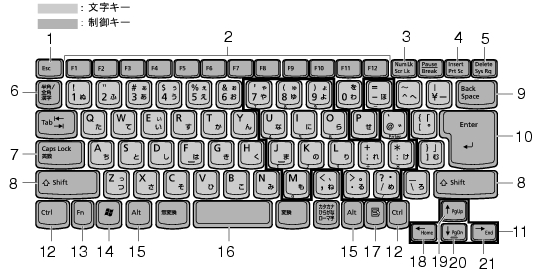
キーボードのキーの役割を説明します。
キーは大きく分けると、制御キーと文字キーの2種類に分かれます。

ポイント
画像

■ 主なキーの名称と働き

  1. 【Esc】キー
    アプリケーションの実行中の操作を取り消します。
  2. 【F1】〜【F12】キー
    アプリケーションごとにいろいろな機能が割り当てられています。
  3. 【Num Lk】キー
    テンキーモードに切り替えます。再度押すと、解除されます。
    「テンキーモードについて」
  4. 【Insert】キー/【Prt Sc】キー
【Insert】キー
文字の入力時に、「挿入モード」と「上書きモード」を切り替えます。
【Prt Sc】キー
【Fn】キーと一緒に押すと、画面のコピーをクリップボードに取り込みます。
また、【Alt】キーと一緒に押すと、アクティブになっているウィンドウのコピーをとることができます。

  1. 【Delete】キー
    カーソルの右にある文字を削除します。
    また、【Ctrl】+【Alt】キーと一緒に押すと、「Windowsのセキュリティ」が表示され、アプリケーションやシステムを強制終了できます。
  2. 【半角/全角】キー
    文字の入力時に、半角と全角を切り替えます。
  3. 【Caps Lock】キー
    【Shift】キーと一緒に押して、アルファベットの大文字/小文字の入力モードを切り替えます。Caps LockをONにすると大文字、OFFにすると小文字を入力できます。
  4. 【Shift】キー
    他のキーと組み合わせて使います。アプリケーションごとに機能が異なります。
  5. 【Back Space】キー
    カーソルの左にある文字を削除します。
  6. 【Enter】キー
    入力した文字を確定したり、コマンドを実行したりします。
    リターンキー、または改行キーとも呼ばれます。
  7. 【↑】【↓】【←】【→】キー
    カーソルを移動します。
  8. 【Ctrl】キー
    他のキーと組み合わせて使います。アプリケーションごとに機能が異なります。
  9. 【Fn】キー
    本パソコン独自のキーです。次のような働きがあります。
  10. 画像 】(Windows)キー
    「スタート」メニューを表示します。
  11. 【Alt】キー
    他のキーと組み合わせて使います。アプリケーションごとに機能が異なります。
  12. 【Space】キー
    空白を入力します(キーボード手前中央にある、何も書かれていない横長のキーです)。
  13. 画像 】(アプリケーション)キー
    選択した項目のショートカットメニューを表示します。
    ペンの右タップと同じ役割をします。
  14. 【Home】キー
    【Fn】キーと一緒に押すと、次の画面に切り替えます。
    また、【Ctrl】キーも一緒に押すと、文章の最初に移動します。
  15. 【Pg Up】キー
    【Fn】キーと一緒に押すと、前の画面に切り替えます。
  16. 【Pg Dn】キー
    【Fn】キーと一緒に押すと、次の画面に切り替えます。
  17. 【End】キー
    【Fn】キーと一緒に押すと、カーソルを最後の行に移動します。
    また、【Ctrl】キーも一緒に押すと、文章の最後に移動します。
ポイント

■ テンキーモードについて

文字キーの一部を通常の状態と切り替えて、テンキー(数値入力を容易にするキー配列)として使えるようにするモードを「テンキーモード」といいます。テンキーモードの切り替えは、【Num Lk】キーで行い、上図の太線で囲まれたキーがテンキーとなります。これらのキーで入力できる文字は、各キーの前面に刻印されています。

ポイント

トップへ 前項目 次項目 索引

All Rights Reserved, Copyright© FUJITSU LIMITED 2004