トップへ 前項目 次項目 索引

表示装置を切り替える

標準で使用するディスプレイ以外にディスプレイを増設することで、ディスプレイ表示を切り替えることができます。

■ D5310でカスタムメイドの「グラフィックカード追加」を選択している場合

ディスプレイを2台接続して、両方のディスプレイに同一のデスクトップを同時表示する方法について説明します。

□ 対応機種

カスタムメイドで「グラフィックカード追加」を選択したD5310

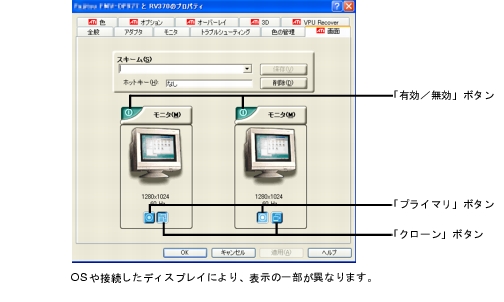
□ 「画面」タブの表示

ポイント
画像

□ 用意するもの

□ ディスプレイを接続する

2台のディスプレイを接続します。

  1. 本パソコンに、2台のディスプレイを接続します。
    接続方法については、お使いになるディスプレイに添付のマニュアルをご覧ください。
  2. 各ディスプレイの電源を入れます。
  3. 本パソコンの電源を入れます。
  4. 管理者権限を持ったユーザーとしてログオンします。
    続けて「同時表示する」をご覧になり、設定してください。

□ 同時表示する

ポイント
  1. デスクトップ上で右クリックし、「プロパティ」をクリックします。
    「画面のプロパティ」ウィンドウが開きます。
  2. 「設定」タブをクリックし、「詳細設定」をクリックします。
  3. 「画面」タブをクリックします。
  4. 同時表示するディスプレイの「有効/無効」ボタン(Click)をクリックして有効に設定します。
    有効に設定すると、ボタンが押されてへこんだ状態になります。
  5. 「OK」をクリックします。
    「設定は適用されました。新しい設定を保存しますか?」と表示されます。
  6. 「はい」をクリックします。
  7. 「画面のプロパティ」ウィンドウで「OK」をクリックします。
  8. 本パソコンを再起動します。

トップへ 前項目 次項目 索引

All Rights Reserved, Copyright© FUJITSU LIMITED 2005