2 管理者用設定ツール
ここでは、「管理者用設定ツール」の操作方法について説明します。
管理者用設定ツールの起動
「管理者用設定ツール」の起動方法について説明します。
「スタート」ボタン→「プログラム」→「Portshutter」→「管理者用設定ツール」の順にクリックします。
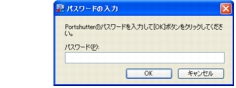
パスワードの入力ダイアログが表示されます。
現在の「管理者用パスワード」を入力して「OK」をクリックします。
ご購入後初めてお使いになる場合は、パスワード欄を入力せずに「OK」をクリックしてください。
パスワードの認証に成功すると、以降「管理者用設定ツール」を終了するまでUSBデバイスを監視する処理が一時的に停止します。
USBデバイスの監視一時停止メッセージが表示されるので、内容を確認して「OK」をクリックします。
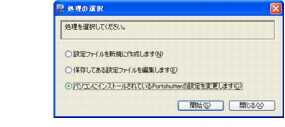
行う処理を選択し、「開始」をクリックします。
「設定ファイルを新規に作成します」または「保存してある設定ファイルを編集します」を選択した場合は、ファイルの選択ダイアログが表示されます。
新規作成、または、編集する設定ファイルを選択してください。
新規に作成する場合
ファイル名に「PsData.dat」と入力し、設定ファイルの保存先を指定した後、「開く」をクリックします。
既存の設定ファイルを編集する場合
編集する設定ファイルを選択し、「開く」をクリックします。
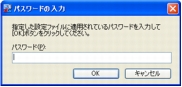
ファイルに設定されているパスワードの入力が要求されます。
ファイルに設定されているパスワードを入力して「OK」をクリックします。
管理者用設定ツールの設定ダイアログが表示されます。必要な設定を行ってください。
デバイスの設定を行う場合は、
「デバイスの設定」
を参照してください。
USBの設定を行う場合は、
「USBデバイスの設定」
を参照してください。
パスワードを変更する場合は、
「パスワードの設定」
を参照してください。
All Rights Reserved, Copyright© FUJITSU LIMITED 2005