トップへ 前項目 次項目

USBデバイスの設定

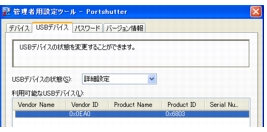
「USBデバイス」タブではUSBデバイスの設定を変更することができます。ここでは、「管理者用設定ツール」の「USBデバイス」タブの操作方法について説明します。

重要

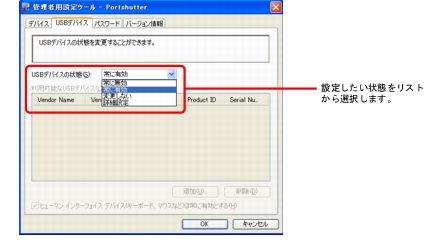
設定するUSBデバイスの状態を選択します。

画像

■ 使用できるUSB機器を限定する

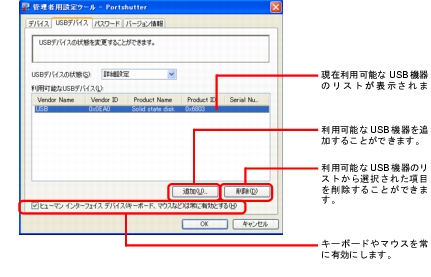
USBデバイスの状態で「詳細設定」を選択した場合、パソコンで利用可能なUSB機器を限定することができます。

画像

□ 利用可能なUSB機器を追加する

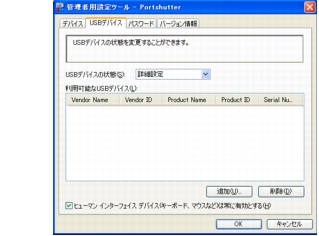
  1. 「USBデバイス」タブの「USBデバイスの状態」で「詳細設定」を選択し、「追加」をクリックします。
画像

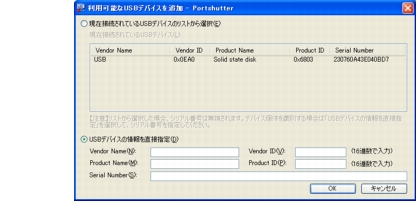
  1. パソコンで利用可能なUSB機器を追加します。
    接続中のUSBデバイスをリストから選択して追加する方法と、USBデバイスの情報を直接入力して追加する方法があります。
    ■ 現在接続されているUSBデバイスのリストから選択
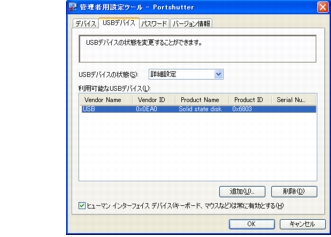
    現在パソコンに接続されているUSB機器がリスト表示されます。利用可能にするUSB機器をリストから選択し、「OK」をクリックしてください。
画像

ポイント
■ USBデバイスの情報を直接指定
利用可能とするUSB機器のVendor ID(メーカーに割り当てられた一意の数値)、Product ID(製品を識別するためにメーカーが割り当てた数値)、Serial Number(装置個体を識別するためにメーカーが割り当てた数値)を直接入力します。
画像

重要

トップへ 前項目 次項目

All Rights Reserved, Copyright© FUJITSU LIMITED 2005