トップへ 前項目 次項目

7 利用者固有のセキュリティ情報の設定

管理者が「環境設定」で構築したセキュリティ環境は提供されますが、利用者がSMARTACCESSの運用開始時に利用者固有のセキュリティ情報を設定します。
ここでは、
「セキュリティ環境の構築」で構築されたセキュリティ環境を利用するための利用者の認証情報やパスワード設定する手順を説明します(例として指紋センサーを利用した場合を記述します)。
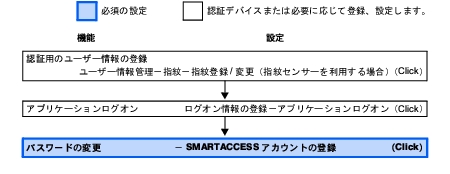
画像

認証用のユーザー情報の登録

指紋センサーをお使いになる場合は、認証用の指紋の登録が必要です。指紋の登録は、「ユーザー情報設定」で行います。
  1. コンピュータを起動します。
    「Windowsへようこそ」ウィンドウが表示されます。
  2. 【Ctrl】+【Alt】+【Delete】キーを押します。
    「Windowsへログオン」ウィンドウの認証画面が表示されます。
画像

  1. 【F10】キーを押して、バイオパスワード認証ウィンドウに切り換えます。
    「Windowsへログオン」ウィンドウの「ユーザー名とバイオパスワードを入力する」が表示されます。
画像

  1. 「ユーザー名」「バイオパスワード」を入力して、「OK」をクリックします。
    Windowsが起動します。
重要
  1. 「スタート」ボタン→「(すべての)プログラム」→「SMARTACCESS」→「ユーザー情報設定」の順にクリックします。
    「ユーザー情報設定」ウィンドウの認証画面が表示されます。
画像

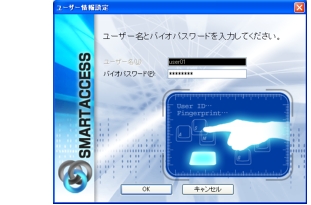
  1. 【F10】キーを押して、バイオパスワード認証ウィンドウに切り換えます。
    「ユーザー情報設定」ウィンドウの「ユーザー名とバイオパスワードを入力する」が表示されます。
画像

  1. 「バイオパスワード」を入力して、「OK」をクリックします。
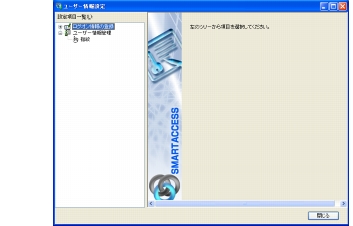
    「ユーザー情報設定」ウィンドウが表示されます。
画像

重要
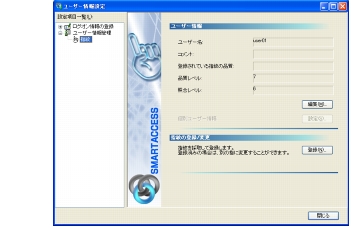
  1. 「設定項目一覧」から「ユーザー情報管理」→「指紋」の順にクリックします。
    起動時に認証したアカウントの指紋情報が表示されます。
画像

  1. 内容を確認して、「登録」をクリックします。
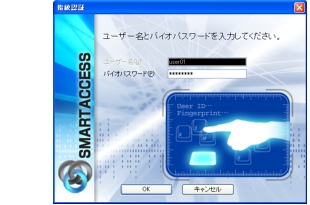
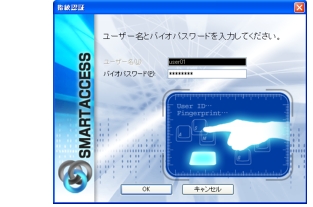
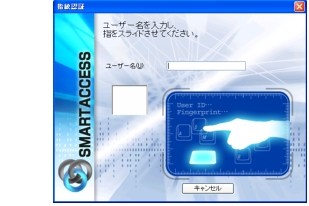
    「指紋認証」ウィンドウの「ユーザー名とバイオパスワードを入力する」が表示されます。
画像

  1. 【F10】キーを押して、バイオパスワード認証ウィンドウに切り換えます。
    「指紋認証」ウィンドウの「ユーザー名とバイオパスワードを入力する」が表示されます。
画像

  1. 「バイオパスワード」を入力して、「OK」をクリックします。
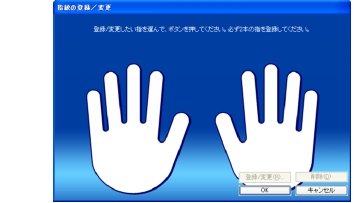
    「指紋の登録/変更」ウィンドウが表示されます。
画像

重要
  1. 指紋を登録したい指をクリックして、「登録/変更」をクリックします。
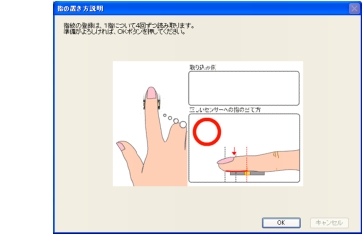
    「指の置き方説明」ウィンドウが表示されます。
画像

ポイント
  1. 内容を確認して、「OK」をクリックします。
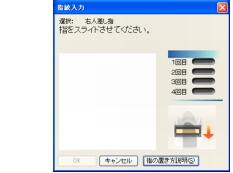
    「指紋入力」ウィンドウが表示されます。
画像

  1. 表示されるメッセージに従って、4回指紋を入力し、「登録する指紋データを作成しました」と表示されたのを確認して「OK」をクリックします。
    「指紋の登録/変更」ウィンドウが表示されます。
画像

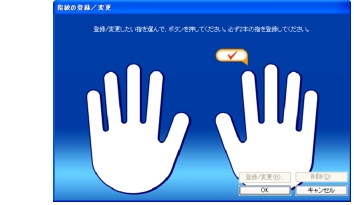
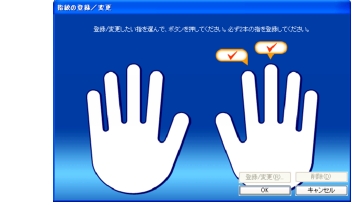
  1. 2本目に登録する指をクリックし、手順1214の操作を行います。
    「指紋の登録/変更」ウィンドウが表示されます。
画像

  1. 登録した指にチェックマークが設定されていることを確認し、「OK」をクリックして、指紋情報を登録します。
    「ユーザー情報設定」ウィンドウに戻ります。
ポイント

続けて「アプリケーションログオン情報」の登録を行う場合は、「アプリケーションログオン情報の登録」をご覧ください。

ポイント

トップへ 前項目 次項目

All Rights Reserved, Copyright© FUJITSU LIMITED 2006