本書のTOPへ 前項目 次項目

1 セキュリティチップで暗号化ファイルの鍵を保護する

セキュリティチップをお使いになると、電子メールやWindows暗号化ファイルシステム(EFS)で利用される秘密鍵を保護することができます。

ここでは、セキュリティチップを利用するセキュリティ環境とWindows暗号化ファイルシステム(EFS)の秘密鍵を保護する設定と利用について説明します。

重要

Windows暗号化ファイルシステム(EFS)を有効にする

セキュリティチップでWindows暗号化ファイルシステム(EFS)の秘密鍵を保護するには、管理者が利用者ごとに「環境設定」の「ユーザー情報管理」で設定します。
ここでは、セキュリティチップによるWindows暗号化ファイルシステム(EFS)で必要となる証明書は新規に作成します。

  1. 「スタート」ボタン→「(すべての)プログラム」→「SMARTACCESS」→「環境設定」の順にクリックします。
    「環境設定」が起動します。
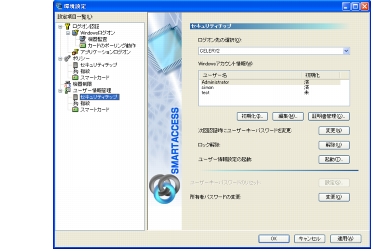
  2. 「設定項目一覧」から「ユーザー情報管理」→「セキュリティチップ」の順にクリックします。
    セキュリティチップの「ユーザー情報管理」の詳細が表示されます。
画像

  1. 「Windowsアカウント情報」からWindows暗号化ファイルシステム(EFS)を利用する利用者の「ユーザー名」をクリックし、「初期化」をクリックします。
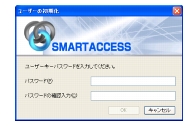
    「Windowsアカウント情報」の「初期化」が「未」の場合、「ユーザーの初期化」ウィンドウが表示されます。
    画像
認証パターンにセキュリティチップが含まれている場合は、管理者ウィザードの実行時にユーザーの初期化が完了しているため、「ユーザー初期化ウィザード」が起動します。手順6に進んでください。
画像

重要
  1. 「パスワード」および「パスワードの確認入力」にセキュリティチップで使用するユーザーキーパスワードを入力して、「OK」をクリックします。
  2. もう一度「初期化」をクリックします。
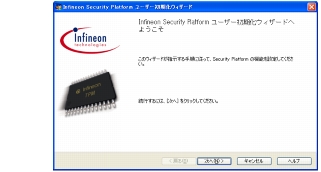
    「ユーザー初期化ウィザード」が起動します。
画像

  1. 「次へ」をクリックします。
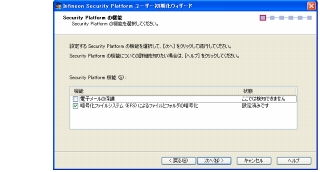
    「Security Platformの機能−Security Platformの機能を選択してください」と表示されます。
画像

  1. 「暗号化ファイルシステム(EFS)によるファイルとフォルダの暗号化」をオンにし、「次へ」をクリックします。
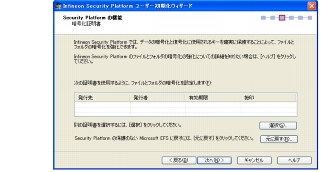
    「Security Platformの機能−暗号化証明書」と表示されます。
画像

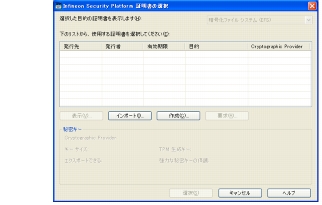
  1. 別の証明書を選択するには、「選択」をクリックします。
    「証明書の選択」ウィンドウが表示されます。
画像

重要
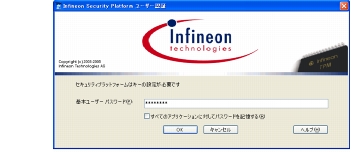
  1. 新規に証明書を作成するために、「作成」をクリックします。
    「ユーザー認証」ウィンドウが表示されます。
画像

  1. 「基本ユーザー パスワード」に利用者のユーザーキーパスワードを入力して、「OK」をクリックします。
    パスワード確認入力をするための「ユーザー認証」ウィンドウが表示されます。
重要
  1. もう一度ユーザーキーパスワードを入力して、「OK」をクリックします。
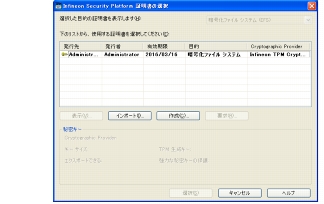
    「証明書の選択」ウィンドウに戻り、作成された証明書がリストに追加されます。
画像

  1. 「次へ」をクリックします。
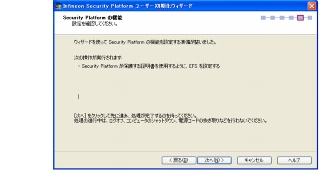
    「Security Platformの機能−設定を確認してください」と表示されます。
画像

  1. 「次へ」をクリックします。
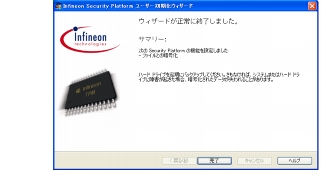
    「ウィザードが正常に終了しました。」と表示されます。
画像

  1. 「完了」をクリックします。
  2. 「環境設定」の「OK」をクリックします。
    続けて他の利用者の設定を行う場合は、「適用」をクリックし、手順313を繰り返します。
  3. コンピュータを再起動します。
    Windowsを再起動することで設定を有効にします。

本書のTOPへ 前項目 次項目

All Rights Reserved, Copyright© FUJITSU LIMITED 2006