 |
 |
 |
|
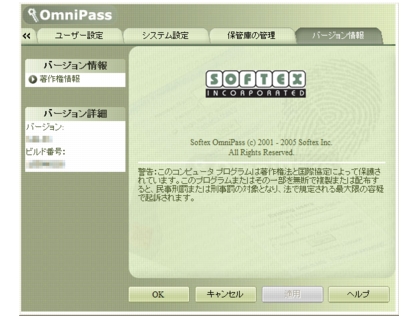
指紋認証の設定は、「OmniPassコントロールセンター」で変更することができます。
「OmniPassコントロールセンター」は次の手順で起動します。
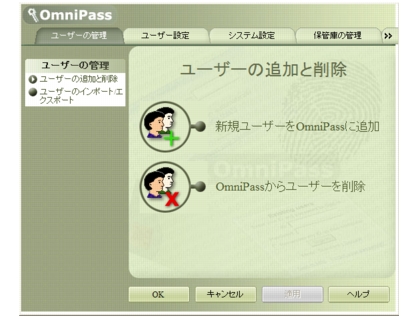
指紋認証を使用するユーザーの追加と削除を行うことができます。
「指紋認証の登録情報を変更する」
すでに設定しているユーザー情報を保存(エクスポート)したり、保存したユーザー情報を読み込んだり(インポート)することができます。
「登録情報のバックアップ/読み込み」
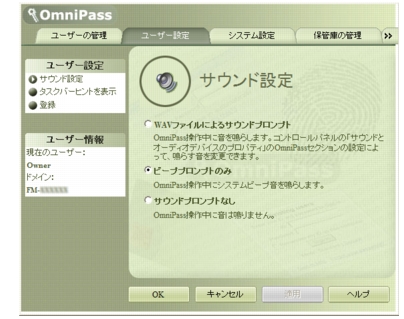
指紋認証を使用するときにパソコンから出る音についての設定をします。
Windowsにログオンしたときなどに、画面右下の通知領域にあるOmniPassアイコン に、メッセージを表示するための設定をします。
すでに登録されている指の指紋とは別に、新たに指紋を追加登録することができます。
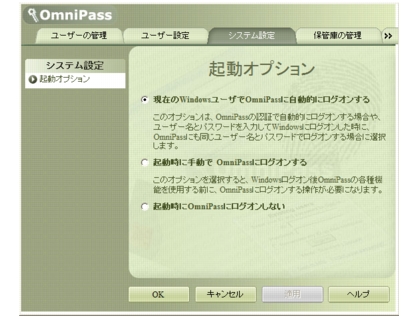
Windowsにログオンしたときに自動的に指紋認証を有効にするかどうかを設定することができます。
ホームページにログインするための情報を管理します。この設定画面を表示するには、指紋認証を行う必要があります。
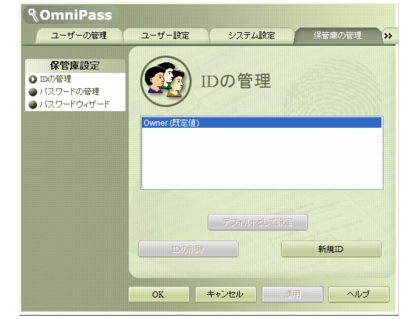
指紋認証を使ってホームページへログインするためのユーザー名とパスワードを管理します。ログイン情報を変更するには、一度ログイン情報を削除して、再登録を行います。
|
|||
All Rights Reserved, Copyright© FUJITSU LIMITED 2006 |