指紋の登録
指紋センサーをお使いになるには、認証用の指紋の登録が必要です。
指にけがをしたときなどのために必ず2本の指の指紋を登録してください。
コンピュータを起動します。
■ Windows Vistaをお使いの場合
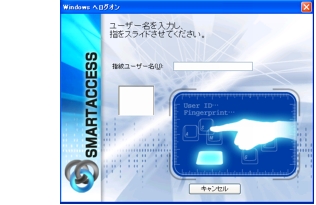
「Windowsへログオン」ウィンドウが表示されます。
手順3
に進んでください。
■ Windows XPをお使いの場合
「Windowsへようこそ」ウィンドウが表示されます。
【Ctrl】+【Alt】+【Delete】キーを押します。
「Windowsへログオン」ウィンドウの認証画面が表示されます。
まだ指紋の登録を行っていないので、【F10】キーを押して、バイオパスワード認証ウィンドウに切り換えます。
「Windowsへログオン」ウィンドウの「ユーザー名とバイオパスワードを入力する」が表示されます。
指紋を登録する利用者アカウントの「ユーザー名」「バイオパスワード」を入力して、「OK」をクリックします。
Windowsが起動します。
「スタート」ボタン→「すべてのプログラム」→「SMARTACCESS」→「ユーザー情報設定」の順にクリックします。
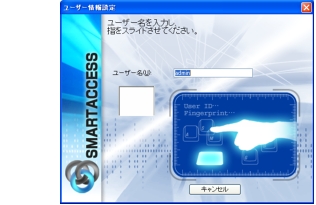
「ユーザー情報設定」ウィンドウの認証画面が表示されます。
まだ指紋の登録を行っていないので、【F10】キーを押して、バイオパスワード認証ウィンドウに切り換えます。
「ユーザー情報設定」ウィンドウの「ユーザー名とバイオパスワードを入力する」が表示されます。
指紋を登録する利用者アカウントの「バイオパスワード」を入力して、「OK」をクリックします。
「ユーザー情報設定」ウィンドウが表示されます。
「設定項目一覧」から「ユーザー情報管理」→「指紋」の順にクリックします。
起動時に認証したアカウントの指紋情報が表示されます。
内容を確認して、「登録」をクリックします。
「ユーザー名を入力し、指をスライドさせてください。」が表示されます。
指紋登録のとき、【F10】キーを押さずに
手順10
のバイオパスワード認証ウィンドウが最初に表示されるように設定を変更することができます。
「環境設定」の「ポリシー」→「指紋」にある「認証モード」で「指紋登録時にバイオパスワード認証を使用」を「する」と設定します。詳しくは『リファレンスガイド』の「ツール編」-「環境設定」-「ポリシー」-「指紋」をご覧ください。
【F10】キーを押して、バイオパスワード認証ウィンドウに切り換えます。
「ユーザー名とバイオパスワードを入力してください。」が表示されます。
指紋を登録する利用者アカウントの「バイオパスワード」を入力して、「OK」をクリックします。
「指紋の登録/変更」ウィンドウが表示されます。
指紋を登録したい指をクリックして、「登録/変更」をクリックします。
「指の置き方説明」ウィンドウが表示されます。
間違えて別の指をクリックした場合は、「キャンセル」をクリックして再度「登録/変更」をクリックし直します。
内容を確認して、「OK」をクリックします。
「指紋入力」ウィンドウが表示されます。
表示されるメッセージに従って、指紋の読み取りを4回行います。
指紋の読み取り方については「認証デバイスの取り扱い」-「指紋センサー」-
「指紋の読み取り方」
をご覧ください。
4回の読み取りが正しく完了すると「登録する指紋データを作成しました。」と表示されます。
「OK」をクリックします。
「指紋の登録/変更」ウィンドウが表示されます。
2本目に登録する指をクリックし、
手順14
~
15
の操作を行います。
「指紋の登録/変更」ウィンドウが表示されます。
登録した指にチェックマークが設定されていることを確認し、「OK」をクリックして、指紋情報を登録します。
登録した指紋を取り消すには、登録した指をクリックして「削除」をクリックします。
「キャンセル」をクリックすると指紋の登録を中断して「ユーザー情報設定」ウィンドウに戻ります。
「指紋は登録もしくは変更されました。」と表示されます。
「OK」をクリックします。
「ユーザー情報設定」ウィンドウに戻ります。
「閉じる」をクリックして「ユーザー情報設定」を終了します。
All Rights Reserved, Copyright© FUJITSU LIMITED 2007