アカウントの登録
SMARTACCESSを利用する管理者や利用者のアカウントは、「管理者ウィザード」で登録します。
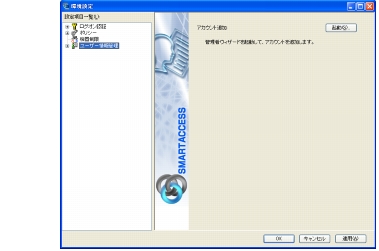
「環境設定」を起動します(
Click
)。
「設定項目一覧」から「ユーザー情報管理」をクリックします。
「アカウント追加」の「起動」をクリックします。
■ Windows Vistaの場合
「ユーザーアカウント制御」ウィンドウが表示された場合は、開始されるプログラムを確認し、「許可」をクリックします。
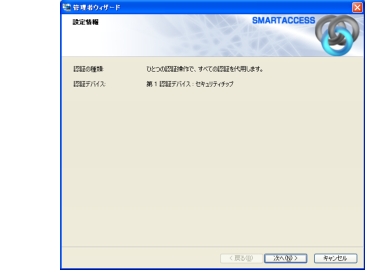
「管理者ウィザード」ウィンドウが表示されます。
■ Windows XPの場合
「管理者ウィザード」ウィンドウが表示されます。
表示されている「認証の種類」と「認証デバイス」を確認し、「次へ」をクリックします。
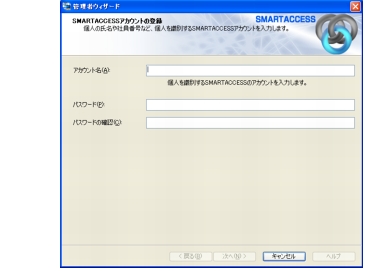
「SMARTACCESSアカウントの登録」が表示されます。
SMARTACCESSで使用するアカウントを登録します。
複数の認証デバイスを使用する場合、「アカウント名」、「パスワード」は認証デバイスごとの制約をすべて満たすものを設定します。
制約の内容については、お使いになる認証デバイスの「アカウントの登録」のページをご覧ください。
アカウント名
手順7
で選択する「Windowsユーザー名」と同じ内容を入力します。
文字数や使用文字の制限はありません。
重複するユーザー名を使用することができます。
パスワード
6~256文字の半角英数字と記号で入力します。このパスワードがユーザーキーパスワードとなります。
「ポリシー」の「複雑さの設定」を設定している場合は、その設定内容に従って入力します。
「複雑さの設定」については『リファレンスガイド』の「ツール編」-「環境設定」-「ポリシー」-「セキュリティチップ」をご覧ください。
パスワードの確認入力
確認として「パスワード」で入力したものと同じ内容を入力します。
「次へ」をクリックします。
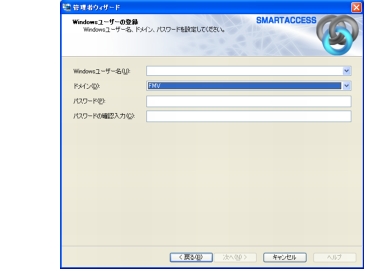
「Windowsユーザーの登録」が表示されます。
Windowsユーザーを登録します。
Windowsユーザー名
「Windowsユーザー名」の右の▼をクリックしてWindowsアカウントを選択します。
ドメインに参加している場合、「ドメイン」を選択してから「Windowsユーザー名」の右の▼をクリックするとそのドメイン内のWindowsアカウントを選択できます。
「Windowsユーザー名」に「ドメイン\Windowsユーザー名」とは入力しないでください。Windowsユーザー名とドメイン名は、それぞれの項目に分けて入力してください。
セキュリティチップを使ってWindowsログオン認証をするときに入力する「Windowsユーザー名」となります。
ドメイン
ドメインに参加している場合は、「ドメイン」の▼をクリックしてドメインを選択します。
パスワード
「Windowsユーザー名」で選択したWindowsアカウントに登録されているパスワードを入力します。
パスワード入力確認
確認として「パスワード」と同じ内容を入力します。
「次へ」をクリックします。
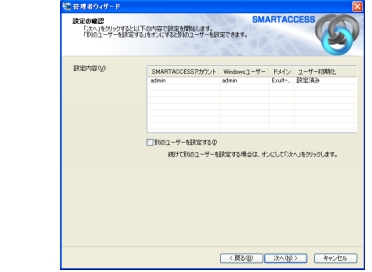
「設定の確認」が表示されます。
「次へ」をクリックします。
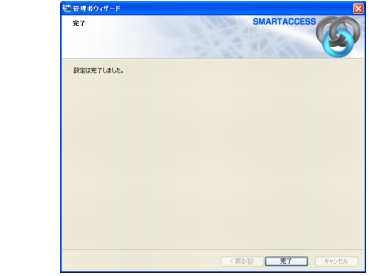
「完了」と表示されます。
「完了」をクリックします。
「環境設定」に戻ります。
続けてWindowsログオンの設定を行う場合は、「適用」をクリックします。
Windowsログオンの設定を行う場合は、
「Windowsログオンの設定」
をご覧ください。
「環境設定」を終了するには、「OK」をクリックします。再起動を要求するメッセージが表示された場合は、Windowsを再起動して設定を有効にします。
All Rights Reserved, Copyright© FUJITSU LIMITED 2007