本書のTOPへ 前項目 次項目

無線LANの設定

「Plugfree NETWORK」では、無線LAN通信を行うために必要な設定を、プロファイルとして記録します。
すでに接続可能な無線LANのネットワークがある場合は、無線LANアクセスポイントが自動的に検知されます。

  1. 画面右下の通知領域にある「Plugfree NETWORK」のアイコン画像をダブルクリックします。
    「使用場所管理」画面が表示されます。
ポイント
  1. 「使用場所管理」画面で「無線LAN管理」をクリックします。
    「無線LAN管理」画面が表示されます。
  2. 次のように操作します。
    ■ 新規作成の場合
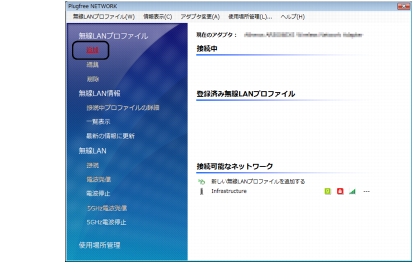
    「無線LAN管理」画面で「追加」をクリックします。
画像

手順4に進みます。
■ 「接続可能なネットワーク」から追加する場合
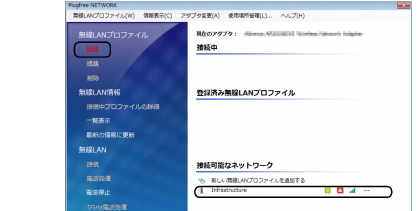
「無線LAN管理」画面の右ペインの「接続可能なネットワーク」から、追加する無線LANプロファイルを選択して、「追加」をクリックします。
画像

手順5「「接続可能なネットワーク」から追加する場合」に進みます。
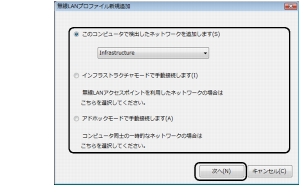
  1. 無線LANの種類を選択して、「次へ」をクリックます。
画像

無線LANの種類は、追加する無線LANプロファイルに合わせて次の3つの中から選択します。
  1. 無線LANプロファイルのセキュリティを設定します。
重要
■ 手動で作成する場合
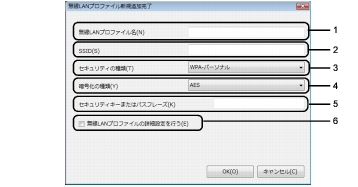
画像

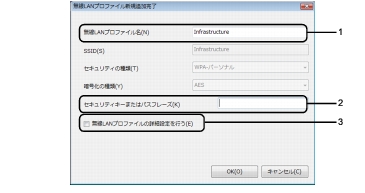
    1. 「無線LANプロファイル名」を設定します。
      このネットワーク設定の識別名を1〜128文字で設定します。
      使用できる文字は、全角文字、全角記号、全角スペース、半角英数カナ文字、半角スペース、半角のハイフン(-)、アンダーバー(_)です。
    2. SSID」を設定します。
      インフラストラクチャモードの場合は、接続する無線LANアクセスポイントに設定されているSSID(またはESSID)と同じ値を設定します。
      アドホックモードの場合は、無線LAN通信を行うパソコンどうしで同じ値を設定します。
    3. 「セキュリティの種類」を設定します。
      インフラストラクチャモードの場合は、接続する無線LANアクセスポイントのセキュリティの種類に合わせて設定します。
      アドホックモードの場合は、「WEP」を選択します。
    4. 「暗号化の種類」を選択します。
      インフラストラクチャモードの場合は、接続する無線LANアクセスポイントの暗号化の種類に合わせて設定します。
    5. 「セキュリティキーまたはパスフレーズ」(WEPキー、またはPSK)を設定します。
      インフラストラクチャモードで「暗号化の種類」にWEPWPA-パーソナル、WPA2-パーソナルを選択した場合は、接続する無線LANアクセスポイントの設定と同じ値を設定します。
      アドホックモードの場合は、無線LAN通信を行うパソコンどうしで同じ値を設定します。
      「セキュリティキーまたはパスフレーズ」(WEPキー、またはPSK)に使用できる文字や文字数は、
      「「セキュリティキーまたはパスフレーズ」(WEPキー、またはPSK)に使用できる文字や文字数」をご覧ください。
    6. セキュリティの設定を変更する場合は「無線LANプロファイルの詳細設定を行う」をチェックします。
■ 「接続可能なネットワーク」から追加する場合
画像

    1. 「無線LANプロファイル名」を設定します。
      このネットワーク設定の識別名を1128文字で設定します。
      使用できる文字は、全角文字、全角記号、全角スペース、半角英数カナ文字、半角スペース、半角のハイフン(-)、アンダーバー(_)です。
    2. 「セキュリティキーまたはパスフレーズ」(WEPキー、またはPSK)を設定します。
      インフラストラクチャモードで「暗号化の種類」がWEPWPA-パーソナル、WPA2-パーソナルの場合は、接続する無線LANアクセスポイントの設定と同じ値を設定します。
      アドホックモードの場合は、無線LAN通信を行うパソコンどうしで同じ値を設定します。
      「セキュリティキーまたはパスフレーズ」(WEPキー、またはPSK)に使用できる文字や文字数は、
      「「セキュリティキーまたはパスフレーズ」(WEPキー、またはPSK)に使用できる文字や文字数」をご覧ください。
    3. セキュリティの設定を変更する場合は「無線LANプロファイルの詳細設定を行う」をチェックします。
ポイント
  1. 設定が完了したら「OK」をクリックします。
ポイント
  1. 「続けて使用場所情報の追加を行いますか?」というメッセージの画面で、使用場所情報を追加するかどうかを選択します。
    「はい」をクリックすると、使用場所情報の追加を行います。手順8に進みます。
    「いいえ」をクリックすると、「無線LAN管理」画面に戻ります。無線LANプロファイルが追加され、ネットワークに接続します。「いいえ」をクリックした場合は、これで無線LANプロファイルの追加が完了します。
  2. 次のように操作します。
画像

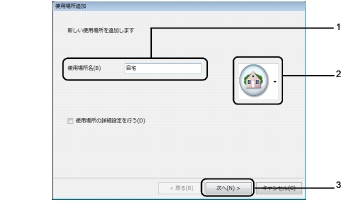
    1. 使用場所名を設定します。
      「使用場所」の名前を、116文字の範囲で入力します。実際にパソコンを使う場所に応じて、「自宅」「会社」など、識別しやすい名前を設定します。
      使用できる文字は、全角文字、全角記号、半角英数カナ文字、半角のハイフン(-)、アンダーバー(_)です。
    2. 使用場所アイコンを選択します。
      画像をクリックして使用場所アイコンを選択できます。「使用場所」のイメージに合うものをお好みに合わせて選択できます。
    3. 「次へ」をクリックします。
    登録内容の確認画面が表示されます。
ポイント
  1. 登録内容を確認して「完了」をクリックします。
    「無線LAN管理」画面に戻ります。無線LANプロファイルが追加され、ネットワークに接続します。
ポイント
ポイント

本書のTOPへ 前項目 次項目

All Rights Reserved, Copyright© FUJITSU LIMITED 2007