ユニットを交換する
本パソコンをお使いになるときは、必ずモバイルマルチベイにユニットまたはモバイルマルチベイ用カバーを取り付けてください。何も取り付けていない状態でお使いになると、故障の原因となります。
ユニットの交換を行う場合は、必ず、本パソコンを通常のノート型パソコンの状態に戻してください。タブレットモードでユニットの交換を行うと、故障の原因となることがあります。
ベイユニット取り外しレバーを起こすとロックが解除され、ユニットが使えなくなることがあります。ベイユニット取り外しレバーは、ユニットを取り外す場合のみ起こしてください。誤ってレバーを操作してしまった場合は、いったんパソコン本体の電源を切り、ユニットを取り外してから再度取り付けてください。
内蔵FDDユニットにセットしたフロッピーディスクから起動する場合は、BIOSセットアップの設定を変更してください。
「詳細」-「USB設定」-「レガシーUSBサポート」:使用する(ご購入時の設定)
スリープ(Windows Vista)やスタンバイ(Windows XP)、休止状態の場合は、ユニットの交換/取り外し/取り付けをしないでください。
■ ユニットを取り外す
電源が入っている場合は、増設用内蔵バッテリユニットを取り外す前に、内蔵バッテリパックの残量が充分にあることを確認してください。
内蔵バッテリパックの残量が充分でない場合は、ACアダプタを取り付けてから行うようにしてください。
内蔵FDDユニットを取り外す前に、内蔵FDDユニットのアクセスランプが消えていることを確認してください。
次のユニットを取り外す場合は、
手順4
のみ操作してください。
モバイルマルチベイ用カバー
増設用内蔵バッテリユニット
通知領域の「ハードウェアの安全な取り外し」アイコンをクリックします。
「[お使いのモバイルマルチベイユニット]を安全に取り外します」をクリックします。
「ハードウェアの取り外し([お使いのモバイルマルチベイユニット]は安全に取り外すことができます)」と表示されていることを確認します。
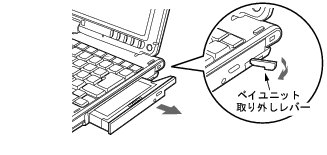
ユニットを取り外します。
ベイユニット取り外しレバーを起こし、ユニットを取り外します。
■ ユニットを取り付ける
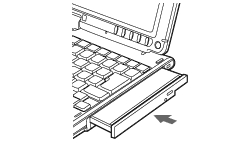
新しいユニットを取り付けます。
ユニットのコネクタを奥にして、突き当たるまで、しっかり押し込みます。
電源が入っている場合、ユニットの交換直後は「コンピュータ」ウィンドウ(Windows Vista)、「マイコンピュータ」ウィンドウ(Windows XP)などからドライブの表示が消えることがあります。しばらくすると再表示され、使用することができます。
All Rights Reserved, Copyright© FUJITSU LIMITED 2007