本書のTOPへ 前項目 次項目

2 新規にユーザーを登録する

指紋情報は、Windowsアカウントごとに登録します。新しくWindowsアカウントを作成する場合は、OmniPass上でパスワード等の設定と指紋の登録を同時に行うことができます。

重要
  1. 「スタート」ボタン→「すべてのプログラム」→「Softex」→「OmniPass登録ウィザード」の順にクリックします。
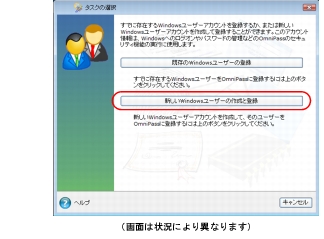
  2. 「新しいWindowsユーザーの作成と登録」をクリックします。
画像

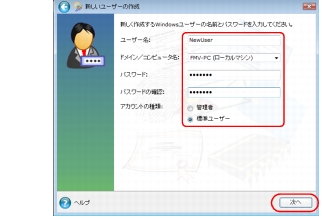
  1. 新しく追加するユーザーの名前を「ユーザー名」に、ログオンパスワードを「パスワード」および「パスワードの確認」に入力します。
    「ドメイン/コンピュータ名」ではログオン先を選択します。標準でローカルコンピュータが選択されています。
    アカウントの種類を選んで、「次へ」をクリックします。
    ここで入力したユーザー名とパスワードで、新しいユーザーが追加されます。
画像

ポイント
  1. 「ユーザーアカウント制御」ウィンドウが表示されたら、開始されるプログラムを確認して「続行」をクリックします。
  2. 認証に使用する2指の指紋を登録します。
    既存ユーザーの指紋を登録する手順5以降をご覧になり、指紋の登録を行ってください。
  3. 「OmniPassは新しいユーザーの作成を完了しました。」というメッセージが表示されたら、「OK」をクリックします。

以上で、新しいユーザーの登録が完了しました。


本書のTOPへ 前項目 次項目

All Rights Reserved, Copyright© FUJITSU LIMITED 2007