指紋を登録する
指紋を登録する前に、必ずWindowsのログオンパスワードを設定しておいてください。ログオンパスワードの設定方法については、
「Windowsのログオンパスワードを設定する」
をご覧ください。
指紋を登録したいユーザーでWindowsにログオンします。
画面上部に指紋認証の画面が表示されますが、この段階では指紋が登録されていないため指紋センサーに指をスライドさせてもWindowsにログオンすることはできません。
をクリックして「マスターパスワード認証」を選択し、ユーザー名とパスワードでログオンしてください。
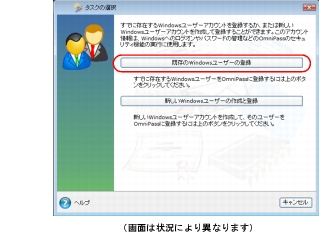
「スタート」ボタン→「すべてのプログラム」→「Softex」→「OmniPass登録ウィザード」の順にクリックします。
「既存のWindowsユーザーの登録」をクリックします。
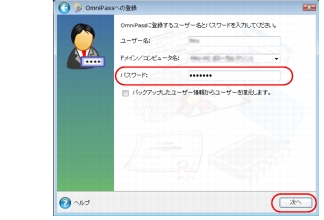
Windowsにログオンするときと同じパスワードを「パスワード」に入力し、「次へ」をクリックします。
「ユーザー名」に現在ログオンしているユーザー名が表示されていることを確認してください。
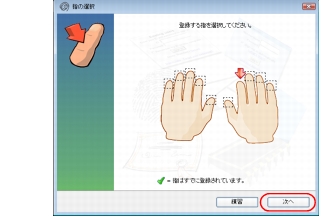
認証で使用する指をイラストで選択し、「次へ」をクリックします。
「練習」ボタンについて
この画面にある「練習」ボタンをクリックすると、指紋登録の練習をすることができます。指紋を登録する前に指紋の読み取りを練習されることをお勧めします。
または「完了」ボタンをクリックすると、指紋を登録する画面に戻ります。
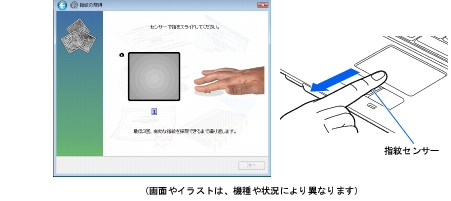
指紋センサーに指をスライドさせ、指紋の採取を行います。画面の表示にしたがって指紋の読み取りを行ってください。
指紋が正常に読み取れた場合にはイラストが緑色に、読み取れなかった場合にはイラストが赤色に表示されます。
指紋の採取は最低3回行います。指紋を識別するのに充分な情報が採取できたら、「指紋の確認」ウィンドウが表示されます。
指紋は正しく登録してください
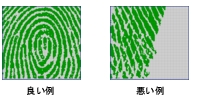
指紋の登録が正常に完了しても、不完全な状態で読み取った指紋を登録してしまうと、実際に運用する際の認証率が悪くなってしまう場合があります。指紋を登録するときの認証は、できるだけ次の条件を満たすように行ってください。
読み取り領域の全体に指紋が読み取られている
指紋の渦が画像の中に含まれている
指紋の各方向の線がまんべんなく含まれている
指紋の読み取りがうまくいかない場合
指紋センサーに指をスライドさせる方法を確認してください。スライドの方法については、
「指のスライドのさせ方」
をご覧ください。
もう一度指紋センサーに指をスライドさせ、指紋の確認を行います。
「確認は成功しました」と表示されたら、「完了」をクリックします。
確認がうまくいかなかった場合には、
をクリックし、もう一度指紋の読み取りを行ってください。
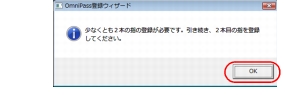
「少なくとも2本の指の登録が必要です。引き続き、2本目の指を登録してください。」というメッセージが表示されたら、「OK」をクリックします。
手順5
の操作に戻り、2本目の指の指紋を登録してください。
2本目の指紋を登録したら、「完了」をクリックします。
「操作が完了するまでお待ちください…」というウィンドウが表示され、登録が完了するとウィンドウが閉じます。
これで指紋の登録は完了です。
All Rights Reserved, Copyright© FUJITSU LIMITED 2007



 をクリックして「マスターパスワード認証」を選択し、ユーザー名とパスワードでログオンしてください。
 または「完了」ボタンをクリックすると、指紋を登録する画面に戻ります。