本書のTOPへ 前項目 次項目

WEPキー(ネットワークキー)をインフラストラクチャ通信、アドホック通信で使用する場合

無線LAN接続を行うために必要な、SSID(ネットワーク名)、WEPキー(ネットワークキー)などを設定します。設定内容については、無線LANアクセスポイントの設定に合わせてください。また、ネットワーク管理者がいる場合は、それぞれの設定内容について、ネットワーク管理者に確認してください。

  1. 無線LANの設定に必要な設定値を用意します。
    設定値には次のものがあります。
  2. インフラストラクチャ接続の場合は、無線LANアクセスポイントの電源が入っていることを確認します。
    無線LANアクセスポイントの電源の入れ方については、無線LANアクセスポイントに添付されているマニュアルをご覧ください。
  3. ワイヤレススイッチがONになっていることを確認します。
    ワイヤレススイッチについては、パソコン本体のマニュアルの「各部名称」をご覧ください。
  4. 「スタート」ボタン→「コントロールパネル」の順にクリックします。
  5. 「ネットワークとインターネット接続」をクリックします。
  6. 「ネットワーク接続」をクリックします。
    現在インストールされているネットワークの一覧が表示されます。
  7. 一覧から「ワイヤレスネットワーク接続」を右クリックして、表示されるメニューから「プロパティ」をクリックします。
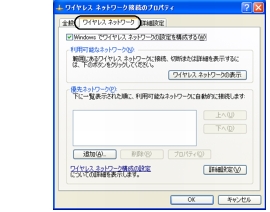
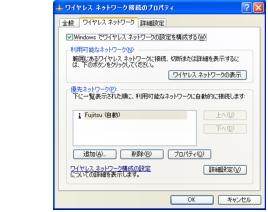
    「ワイヤレス ネットワーク接続のプロパティ」ウィンドウが表示されます。
  8. 「ワイヤレスネットワーク」タブをクリックします。
画像

  1. 「Windowsでワイヤレスネットワークの設定を構成する」が画像になっていることを確認します。
    画像になっている場合は、画像をクリックして画像にします。
  2. 「優先ネットワーク」の「追加」をクリックします。
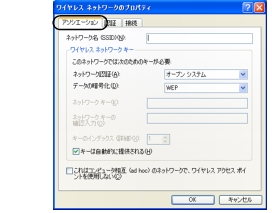
    「ワイヤレス ネットワークのプロパティ」ウィンドウが表示されます。
  3. 「アソシエーション」タブをクリックします。
画像

  1. お使いになる接続方法に合わせて、必要な項目を設定します。
    ■ アドホック通信(無線LANを搭載したパソコン同士のネットワーク)の場合
    1. 「ネットワーク名(SSID)」を入力します。
      接続するすべてのパソコンで、同じネットワーク名を半角英数字32文字以内で入力します。
    2. 「これはコンピュータ相互(ad hoc)のネットワークで、ワイヤレスアクセスポイントを使用しない」を画像にします。
      画像になっている場合は、画像をクリックして画像にします。
■ インフラストラクチャ通信(無線LANアクセスポイント経由のネットワーク)の場合
    1. 「ネットワーク名(SSID)」を入力します。
      ネットワーク名(SSID)を接続する無線LANアクセスポイントに合わせて設定します。
      無線LANアクセスポイントのSSID(またはESSID)の初期値については、無線LANアクセスポイントに添付されているマニュアルをご覧ください。
      すでにネットワークが構築されている場合は、そのネットワークの無線LANアクセスポイントに設定されているSSIDを選択してください。
    2. 「これはコンピュータ相互(ad hoc)のネットワークで、ワイヤレスアクセスポイントを使用しない」を画像にします。
      画像になっている場合は、画像をクリックして画像にします。

次に通信データを暗号化するための設定をします。

  1. 「ネットワーク認証」を選択します。
    ■ アドホック通信の場合
    「オープンシステム」を選択します。
    ■ インフラストラクチャ通信の場合
    接続する無線LANアクセスポイントがオープンシステム認証の場合は、「ネットワーク認証」を「オープンシステム」にします。(無線LANアクセスポイントの設定を確認後、通常はこちらの設定にしてください)。
    共有キー(シェアードキー)認証の場合は、「共有キー」を選択します。
    無線LANアクセスポイントの設定については、無線LANアクセスポイントのマニュアルをご覧ください。
  2. 「データの暗号化」の「WEP」を選択します。
重要
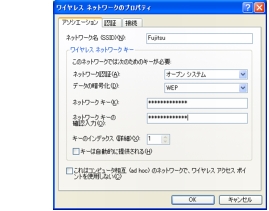
  1. 「キーは自動的に提供される」の画像をクリックして画像にします。
画像

  1. お使いになる接続方法に合わせて「ネットワークキー」を入力します。
    「ASCII文字」と「16進数のキャラクターコード」の2種類のキー形式で入力できます。通常はASCII文字を入力してください。
    ■ アドホック通信の場合
    接続するすべてのパソコンで、同じ値を設定します。
    ■ インフラストラクチャ通信の場合
    接続する無線LANアクセスポイントに合わせて設定します。
    無線LANアクセスポイントの設定については、無線LANアクセスポイントのマニュアルをご覧ください。
ポイント
  1. 「ネットワークキーの確認入力」を入力します。
    手順16で入力したWEPキー(ネットワークキー)と、同じ値を入力してください。違う値を入力すると、設定できません。
  2. 「キーのインデックス(詳細)」が「1」になっていることを確認します。
ポイント
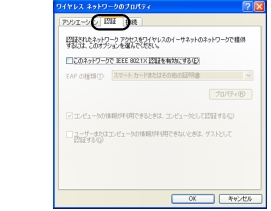
  1. 「認証」タブをクリックし、「このネットワークでIEEE 802.1X認証を有効にする」の画像をクリックして画像にします。
画像

ポイント
  1. 「OK」をクリックします。
  2. 「優先ネットワーク」に、手順12で「ネットワーク名(SSID)」に入力したネットワーク名が追加されたことを確認します。
画像

ポイント
  1. 「OK」をクリックします。
  2. すべてのウィンドウを閉じます。
ポイント

本書のTOPへ 前項目 次項目

All Rights Reserved, Copyright© FUJITSU LIMITED 2007