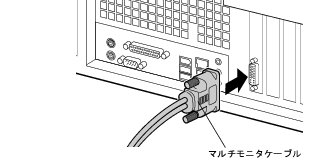


マルチディスプレイ機能


■ 注意事項
- 2台目のディスプレイは、Windowsのセットアップが終了後に接続してください。
- パソコン本体の電源を入れる前にディスプレイの電源を入れてください。
特にデジタルディスプレイをお使いになる場合、パソコン本体の電源を入れる前に、デジタルディスプレイの電源が入っていることを必ず確認してください。
パソコン本体の電源を入れたあとにデジタルディスプレイの電源を入れると、画面が表示されないことがあります。そのような場合は、いったん電源を切ってからもう一度入れ直してください。 - ディスプレイのマニュアルもご覧ください。
- ディスプレイを2台接続している場合、1台のみ接続している場合に比べて、表示性能が若干低下します。
- アナログディスプレイを2台接続する場合は、添付の「マルチモニタケーブル」をお使いください。
- マルチディスプレイ機能を設定する場合は、設定を行う前に2台目のディスプレイを接続してください。2台目のディスプレイが接続されていない場合は、マルチディスプレイ機能を設定することができません。
- マルチディスプレイ機能を使用すると、各グラフィックスカードの最大解像度を表示できなくなる場合があります。
- 接続されていないディスプレイに対してマルチディスプレイ機能を有効にしないでください。正常に動作しない場合があります。
- 「Windows Media Player」など、複数のディスプレイでの動作を保証していないソフトウェアを全画面で表示すると、画面の表示が正常に行われないことがあります。
- お使いの動画再生ソフトによっては、セカンダリディスプレイでは動画が再生できないことがあります。そのような場合は、動画再生ソフトを最新版に更新してください。
- ディスプレイを取り外した場合、取り外したディスプレイに対してマルチディスプレイ機能を無効にしてください。
- クローン機能を使用する場合、画面の設定(解像度、発色数およびリフレッシュレート)は、2台のディスプレイで同じ値に設定してください。解像度が異なるディスプレイをお使いの場合は、解像度が低いディスプレイに合わせて設定してください。
- マルチモニタ機能を使用する場合、解像度やリフレッシュレートは各ディスプレイで設定可能な範囲で設定してください。発色数は、2台のディスプレイで同じ値に設定してください。
- マルチモニタ機能を使用する場合、次のことに注意してください。