ディスクユニットの交換

ここでは、HDDモデルをお使いの場合に、フロントアクセスHDDユニットを内蔵ミラーディスクユニットに交換する方法を説明します。

■ 注意事項

故障の原因となりますので、次の点に注意してください。

  • ハードディスクの内部では、情報を記録するディスクが高速に回転しながら、情報の読み書きをしています。非常にデリケートな装置ですので、電源が入ったままの状態で本パソコンを持ち運んだり、衝撃や振動を与えたりしないでください。
  • 極端に温度変化が激しい場所でのご使用および保管は避けてください。
  • 直射日光のあたる場所や発熱器具のそばには近づけないでください。
  • 衝撃や振動の加わる場所でのご使用および保管は避けてください。
  • 湿気やほこりの多い場所でのご使用および保管は避けてください。
  • 磁石や強い磁界を発生する装置の近くでのご使用および保管は避けてください。
  • 分解したり、解体したりしないでください。
  • 結露させたり、濡らしたりしないようにしてください。
POINT
  • 誤った取り扱いをすると、ディスク内のデータが破壊される場合があります。重要なデータは必ずバックアップを取っておいてください。
  • 同一タイプのハードディスクでも若干の容量差があります。ハードディスク単位ではなくファイル単位、または区画単位でのバックアップをお勧めします。

■ ディスクユニットを交換する

ここでは、フロントアクセスHDDユニットを内蔵ミラーディスクユニットに交換する手順を説明します。
フロントアクセスHDDユニットの取り外し手順は、次の手順を参照してください。

  1. パソコン本体および接続されている機器の電源を切り、電源プラグをコンセントから抜きます。
  2. オペレーションパネルカバーのロックを解除します(→ 関連項目へ)。
  3. アッパーカバーを取り外します(→ 関連項目へ)。
  4. ネジ(4ヶ所)を外します。
画像
  1. 上段のCD/DVDドライブのフラットケーブルと電源ケーブルを外し、CD/DVDドライブを手前に引きます。
画像
  1. HDDモデルをお使いの場合は、中段のフロントアクセスHDDユニットから、電源ケーブルとSerial ATAケーブルを外します。この場合、Serial ATAケーブルは不要となりますので、取り外してください。
画像
  1. フロントアクセスHDDユニットを引き抜きます。
    フロントアクセスHDDユニットの取っ手を持って手前に引き抜きます。
画像
  1. フロントアクセスHDDユニットからレールを取り外します。
画像
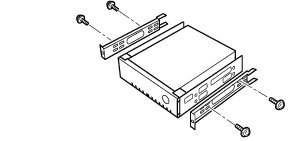
  1. 内蔵ミラーディスクユニットに手順8で外したレールを取り付けます。
画像
  1. 内蔵ミラーディスクユニットの設定スイッチ2がパラレルATAのマスターに設定されていることを確認してください(→ 関連項目へ)。
  2. フロントアクセスHDDユニットをミラーディスクに交換する場合は、CD/DVDドライブに接続しているフラットケーブルのマスター側コネクタと、内蔵ミラーディスクユニットを接続します。その場合、フラットケーブルのスレーブ側コネクタは、CD-ROMと接続します。
    ● ミラーディスクモデルをお使いの場合
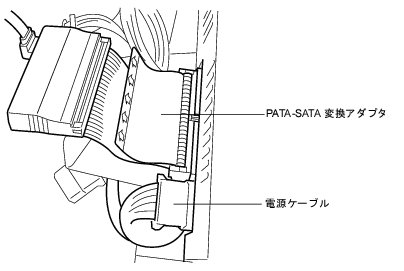
    故障などでミラーディスクユニットを別のミラーディスクユニットに交換する場合は、PATA-SATA変換アダプタを使用してメインボードのSerial ATAコネクタ1と接続してください。
    画像
    ● HDDモデルをお使いの場合
    故障などでフロントアクセスHDDユニットを別のフロントアクセスHDDユニットに交換する場合は、Serial ATAケーブルを使用してメインボードのSerial ATAコネクタ1に接続してください。
  3. 内蔵ミラーディスクユニットを固定します。
    手順4で外したネジで、内蔵ミラーディスクユニットをパソコン本体に固定します。
  4. 手順5で外したフラットケーブルと電源ケーブルを取り付けます。
  5. アッパーカバーを取り付けます。
    手順3と逆の手順で取り付けます。
  6. オペレーションパネルカバーを閉じ、鍵でロックします。
POINT
  • 内蔵ハードディスクを取り付けた場合は、「ディスクの管理」で区画を設定し、フォーマットしてください。
    1. 「スタート」ボタン→「コントロールパネル」→「パフォーマンスとメンテナンス」→「管理ツール」→「コンピュータ管理」の順にクリックします。
    2. 「記憶域」の下にある「ディスクの管理」をクリックします。
  • ハードディスクを増設すると、はじめから搭載されているハードディスクのドライブ名が変わることがあります。ハードディスクを増設する前に「ディスクの管理」で、はじめから搭載されているハードディスクの区画のドライブ文字を割り当ててください。
  • 内蔵ハードディスクを取り付けた場合、その他のドライブのDMA設定がOS標準の値に戻ることがあります。その場合は、DMAを設定し直してください。
    DMAの設定方法については、「仕様一覧/技術情報」−「DMAの設定」をご覧ください。