パスワードを設定する

POINT
  • ユーザー用パスワードを設定する前に、管理者用パスワードを設定してください。
  1. 「Set Admin Password」、または「Set User Password」にカーソルを合わせ、【Enter】キーを押します。
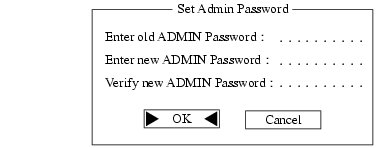
    パスワード入力用のウィンドウが表示されます。
画像
  1. 「Enter new ADMIN Password」に10桁までのパスワードを入力します。
    パスワードを変更する場合も、新しいパスワードを入力してください。
    入力できる文字種はアルファベットと数字です。入力した文字は表示されず、代わりに*が表示されます。
  2. パスワードを入力したら【Enter】キーを押します。
  3. 「Verify new ADMIN Password」に手順2で入力したパスワードを再入力し、【Enter】キーを押します。
  4. 「OK」を選択し、【Enter】キーを押します。
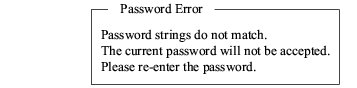
    再入力したパスワードが間違っていた場合は、次のメッセージが表示されます。もう一度、手順1から操作してください。
画像
  1. BIOSセットアップを終了します。
    「BIOSセットアップを終了する」
POINT
  • 設定したパスワードは、忘れないように何かに書き留め、安全な場所に保管しておくことをお勧めします。

■ パスワード設定後のパソコンの起動

パスワードを設定すると、OS起動時やBIOSセットアップ起動時に、パスワードの入力ウィンドウが表示されます。

画像

管理者用パスワード、またはユーザー用パスワードを入力し、【Enter】キーを押してください。
なお、ユーザー用パスワードを入力した場合は、設定を制限されるものがあります。

POINT
  • 誤ったパスワードを3回入力すると、ビープ音が鳴りシステムが停止します。その場合は、電源ボタンを4秒以上押し続けて電源を切り、10秒以上待ってからもう一度電源を入れて、正しいパスワードを入力してください。