1 既存ユーザーの指紋を登録する

Windowsのログオンパスワードを設定する

指紋認証を使用するには、使用するWindowsアカウントにログオンパスワードが設定されている必要があります。現在のアカウントにログオンパスワードが設定されていない場合は、以下の手順でログオンパスワードを設定してください。


重要
  • Windowsのユーザー名は変更しないでください。
    ユーザー名を変更すると、そのユーザーで指紋認証を利用できなくなります。変更してしまった場合は、Windowsのユーザー名を変更前のユーザー名に戻してからご使用ください。

■ Windows Vistaの場合

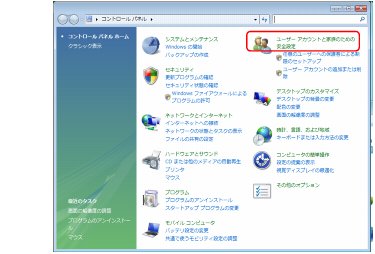
  1. 「スタート」ボタン→「コントロールパネル」の順にクリックします。
  2. 「ユーザーアカウントと家族のための安全設定」をクリックします。
画像
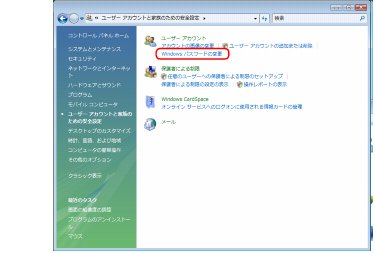
  1. 「ユーザーアカウント」の「Windowsパスワードの変更」をクリックします。
画像
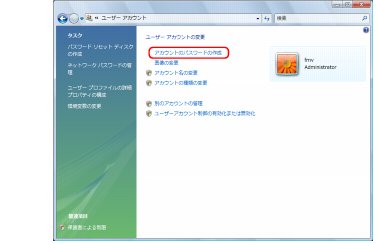
  1. 「アカウントのパスワードの作成」をクリックします。
画像
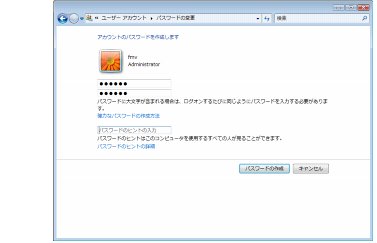
  1. ログオンパスワードを入力します。
    ログオンパスワードは確認のため、2回入力します。
画像
POINT
  • ログオンパスワードを設定するとき「パスワードのヒント」も入力しておくことをお勧めします。ログオンパスワードを忘れたときに、思い出すためのヒントになります。このヒントは、誰にでも見ることができますので、自分だけに通用するヒントにしてください。
    例:ログオンパスワードが「hawaii」の場合、ヒント「2回目の海外旅行」など
  • 設定したログオンパスワードを忘れるとそのユーザーアカウントを使用できなくなるので、ご注意ください。
  1. 「パスワードの作成」をクリックします。
    「パスワード」が設定されました。
  2. 開いているウィンドウを閉じます。

■ Windows XPの場合

  1. 「スタート」ボタン→「コントロールパネル」をクリックします。
    「コントロールパネル」ウィンドウが表示されます。
  2. 「ユーザーアカウント」をクリックします。
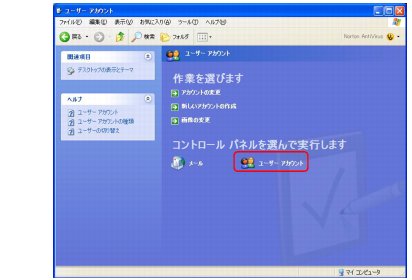
  3. 次の画面が表示された場合は、「コントロールパネルを選んで実行します」から「ユーザーアカウント」をクリックします。
    この画面が表示されない場合は、手順4へ進んでください。
画像
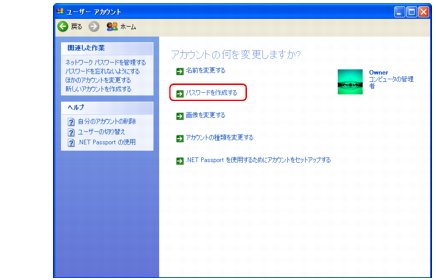
  1. 「変更するアカウントを選びます」から、Windowsにログオンするときと同じユーザー名をクリックします。
  2. 「パスワードを作成する」をクリックします。
画像
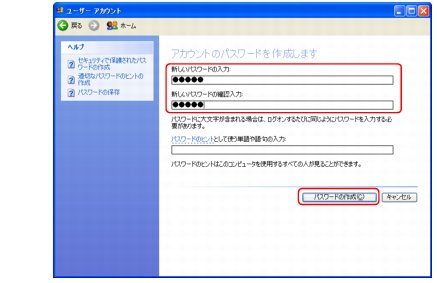
  1. 「新しいパスワードの入力」、「新しいパスワードの確認入力」にパスワードを入力し、「パスワードの作成」をクリックします。
画像
POINT
  • ログオンパスワードを設定するとき「パスワードのヒント」も入力しておくことをお勧めします。ログオンパスワードを忘れたときに、思い出すためのヒントになります。このヒントは、誰にでも見ることができますので、自分だけに通用するヒントにしてください。
    例:ログオンパスワードが「hawaii」の場合、ヒント「2回目の海外旅行」など
  • 設定したログオンパスワードを忘れるとそのユーザーアカウントを使用できなくなるので、ご注意ください。
  1. ウィンドウの右上にある画像をクリックして、ウィンドウを閉じます。
  2. 「ユーザーアカウント」をクリックします。
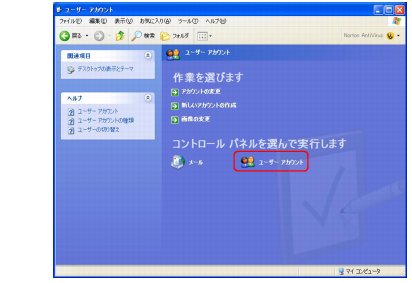
  3. 次の画面が表示された場合は、「コントロールパネルを選んで実行します」から「ユーザーアカウント」をクリックします。
    この画面が表示されない場合は、手順10へ進んでください。
画像
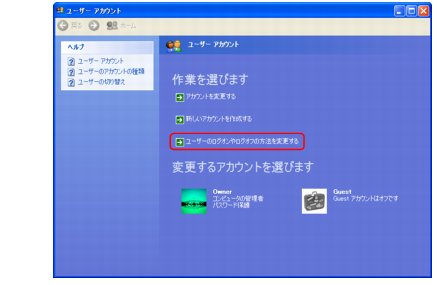
  1. 「ユーザーのログオンやログオフの方法を変更する」をクリックします。
画像
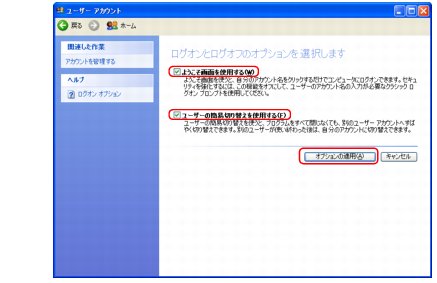
  1. 「ようこそ画面を使用する」と「ユーザーの簡易切り替えを使用する」の画像をクリックして画像にし、「オプションの適用」をクリックします。
画像
  1. ウィンドウの右上にある画像をクリックして、すべてのウィンドウを閉じます。
  2. 「スタート」ボタン→「終了オプション」をクリックし、「再起動」をクリックします。
    パソコンが再起動します。