7 液晶ディスプレイの回転

本パソコンは、ノートパソコンモード、またはタブレットモードの両方の状態でお使いになれます。
ノートパソコンモードからタブレットモードへ切り替える場合は、次の手順に従って操作してください。

重要
  • 液晶ディスプレイを回転させるときは、パソコン本体を机などの安定した平らな場所に置いてください。
POINT
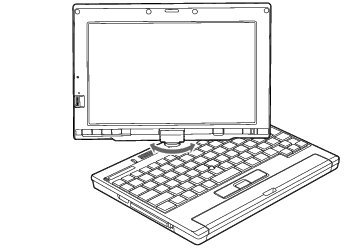
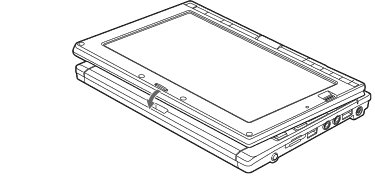
  • 本パソコンは、通常のノート型パソコンとしてキーボードとスティックポイントで操作するほかに、液晶ディスプレイを180°回転させて外側に折りたたみ、付属のペンで操作することができます。ディスプレイを回転して、たたんだ状態をタブレットモードと呼びます。
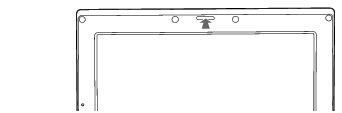
  1. 液晶ディスプレイを開きます。
    液晶ディスプレイに手を添えて持ち上げます。
重要
  • 液晶ディスプレイは90°の角度に開いてください。それ以外の角度では、パソコン本体を傷つける可能性があります。
  1. 液晶ディスプレイを手で支えながら、ラッチをパソコン本体の上面側へ押します。
    ラッチがパソコン本体上面側へ押し出されます。
画像
  1. 液晶ディスプレイの両側を持ち、左右どちらかの方向に180°回転させます。
画像
重要
  • 液晶ディスプレイを180°以上回転することはできません。180°以上回転させようと無理な力を加えないでください。液晶ディスプレイが破損するおそれがあります。
POINT
  • 画面を回転させるときは、ACアダプタケーブル、LANケーブル、ディスプレイケーブル、モデムケーブルなどが絡まないようにして回転させてください。
  • タブレットモードからノートパソコンモードへ戻すには、手順23で逆方向に回転させてください。
  1. 液晶ディスプレイを閉じます。
画像
重要
  • タブレットモードで使用する場合、次の点にご注意ください。
    • 手に持って使用する場合、ACアダプタを取り外してください。
    • 手に持って使用する場合、通風孔や排気孔をふさがないようにしてください。パソコン内部に熱がこもり、故障の原因となります。
    • 液晶ディスプレイがしっかり閉じた状態でお使いください。
POINT
  • ノートパソコンモードからタブレットモードや、タブレットモードからノートパソコンモードにすると画面の表示の向きが自動的に切り替わるように設定されています。詳しくは「富士通タブレットコントロール」のヘルプをご覧ください。